> For the complete documentation index, see [llms.txt](https://guide.moontrader.com/llms.txt). Markdown versions of documentation pages are available by appending `.md` to page URLs; this page is available as [Markdown](https://guide.moontrader.com/sovety-i-rekomendacii/podklyuchenie-binance-cherez-klyuchi-ed25519.md).
# Подключение Binance через ключи Ed25519
### Что такое Ed25519 и зачем это нужно
Binance поддерживает два типа API-ключей: стандартный (HMAC) и Ed25519.
**Ed25519 — это криптографический ключ на основе эллиптической кривой.** Он безопаснее стандартного: его сложнее подобрать, а подпись запросов происходит быстрее.
Главное отличие от обычного API-ключа: вы сами генерируете пару ключей (приватный + публичный) внутри MoonTrader, а на Binance передаёте только публичный ключ. Приватный ключ никогда не покидает ваш компьютер.
### Раздел 1. Подключение через Client (графический интерфейс)
#### Шаг 1. Создайте профиль
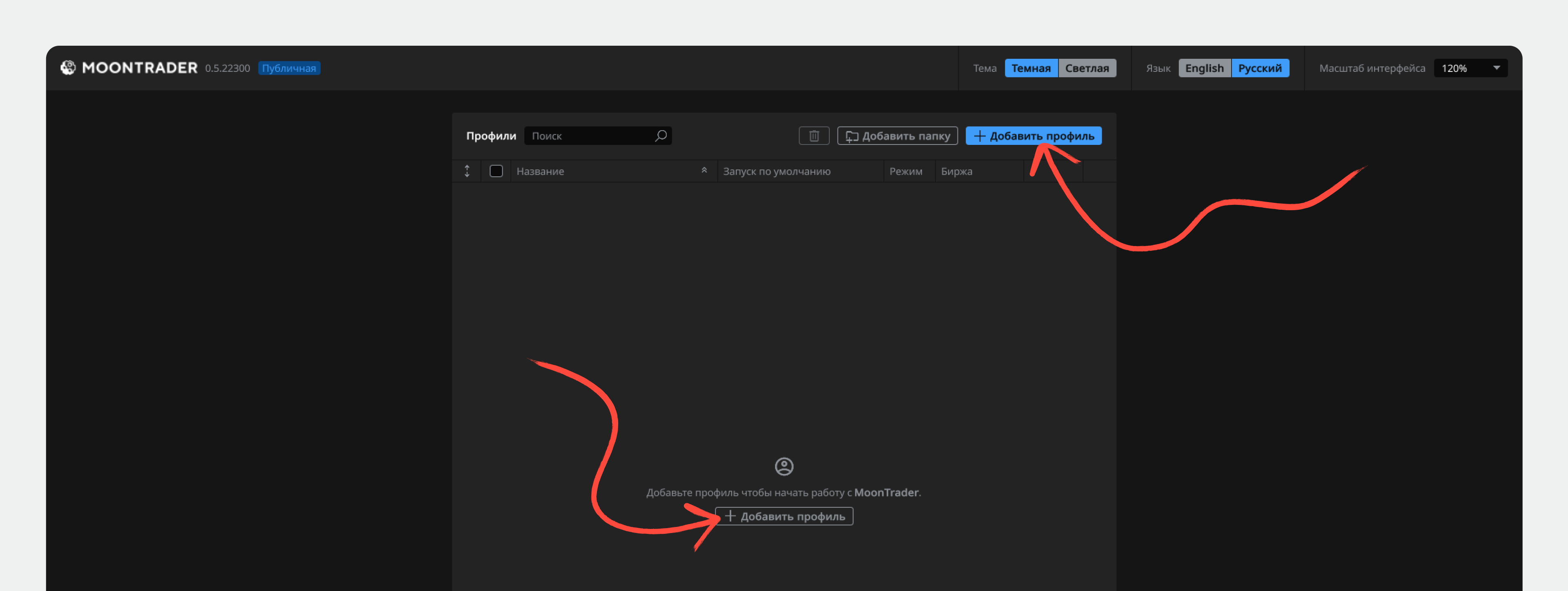
1. Откройте MoonTrader Client.
2. Нажмите «Добавить профиль».
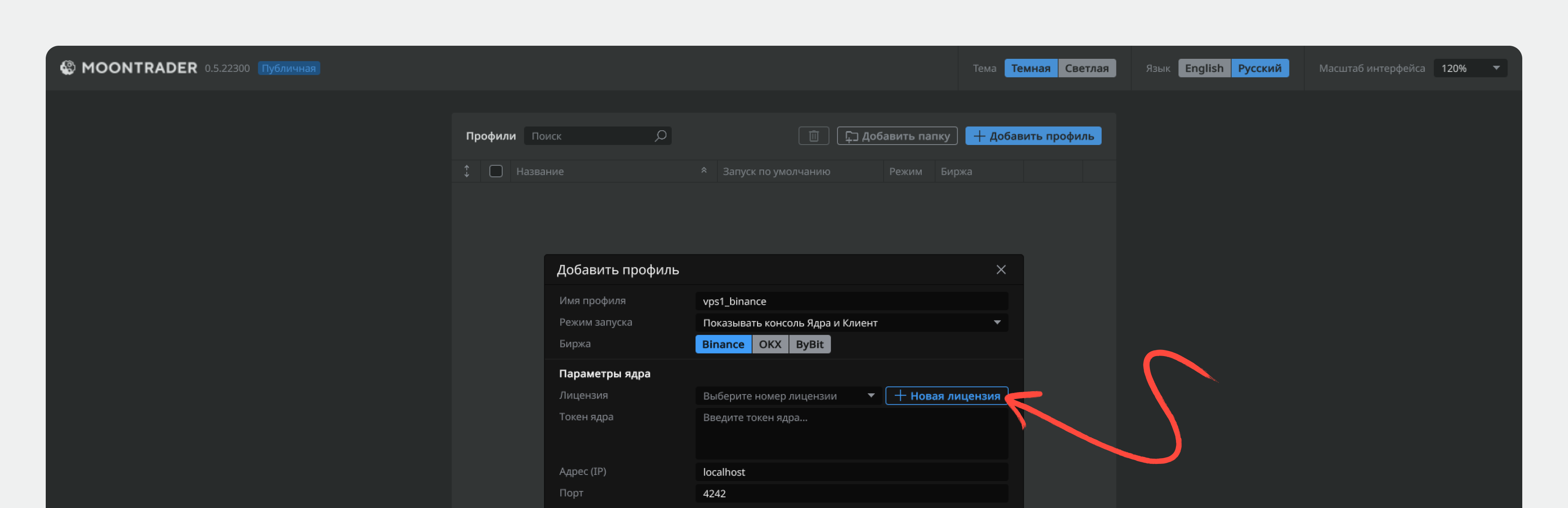
3. Введите имя профиля.
4. Биржу оставьте «Binance» — она выбрана по умолчанию.
#### Шаг 2. Создание лицензии
1. Нажмите «Новая лицензия».
2. Выберите тип «Сгенерированный самостоятельно».
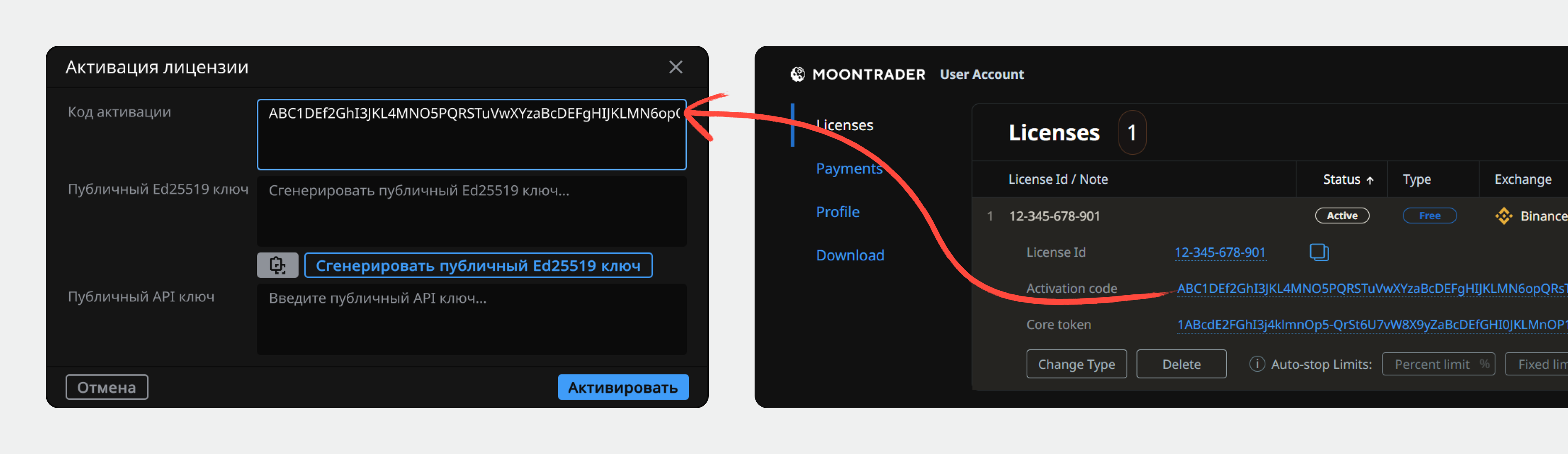
3. Перейдите на сайт [moontrader.com](http://moontrader.com/) и войдите в аккаунт.
4. Нажмите «Получить лицензию», если у вас её ещё нет. Если лицензия уже есть — скопируйте код активации из личного кабинета.
#### Шаг 3. Активация лицензии
1. Вставьте код активации в поле «Код активации».
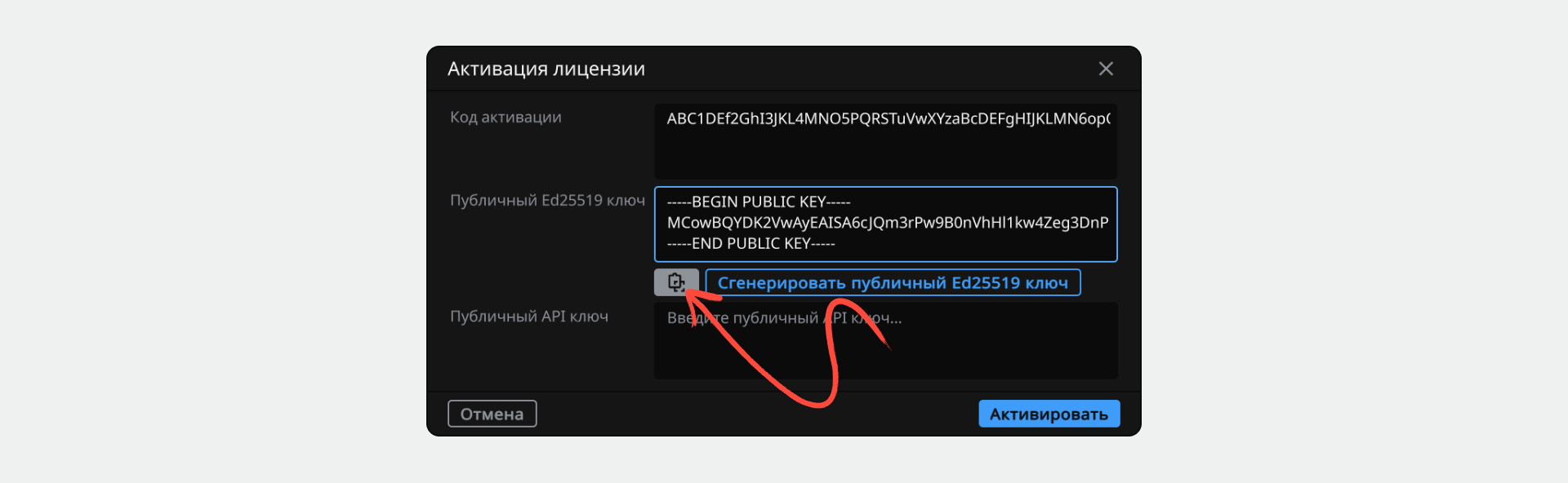
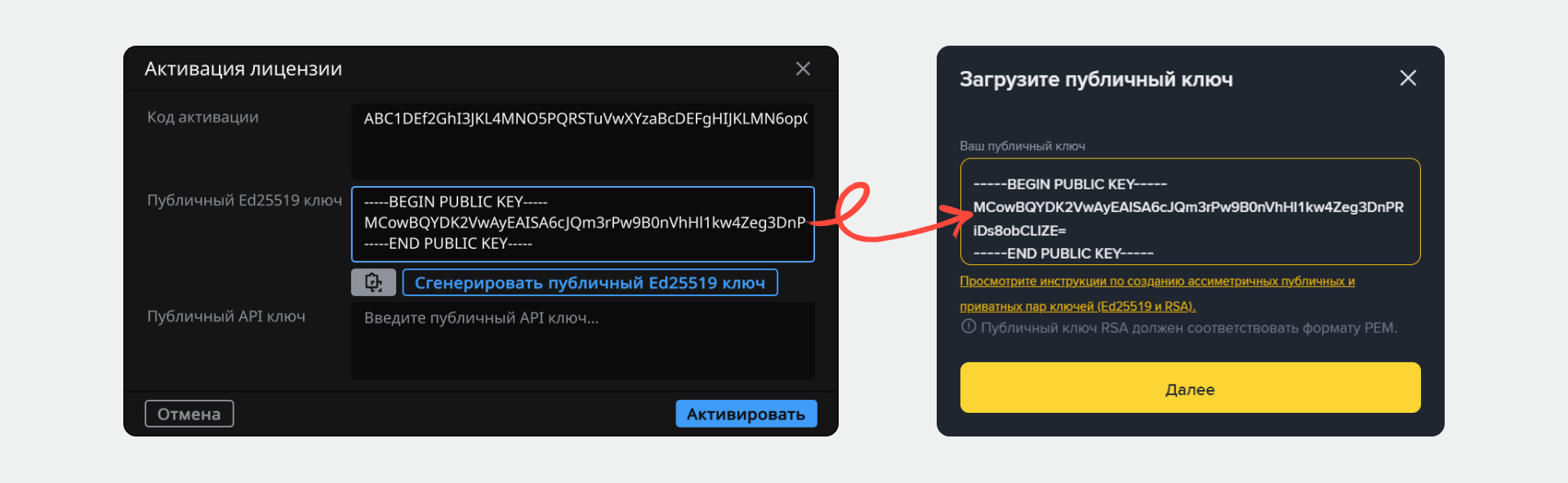
2. Нажмите «Сгенерировать публичный Ed25519 ключ».
3. Скопируйте сгенерированный публичный ключ — он понадобится на следующем шаге.
> ⚠️ Не закрывайте Client до завершения всех шагов. Публичный ключ действителен только для текущей сессии активации.
#### Шаг 4. Создайте API-ключ на Binance
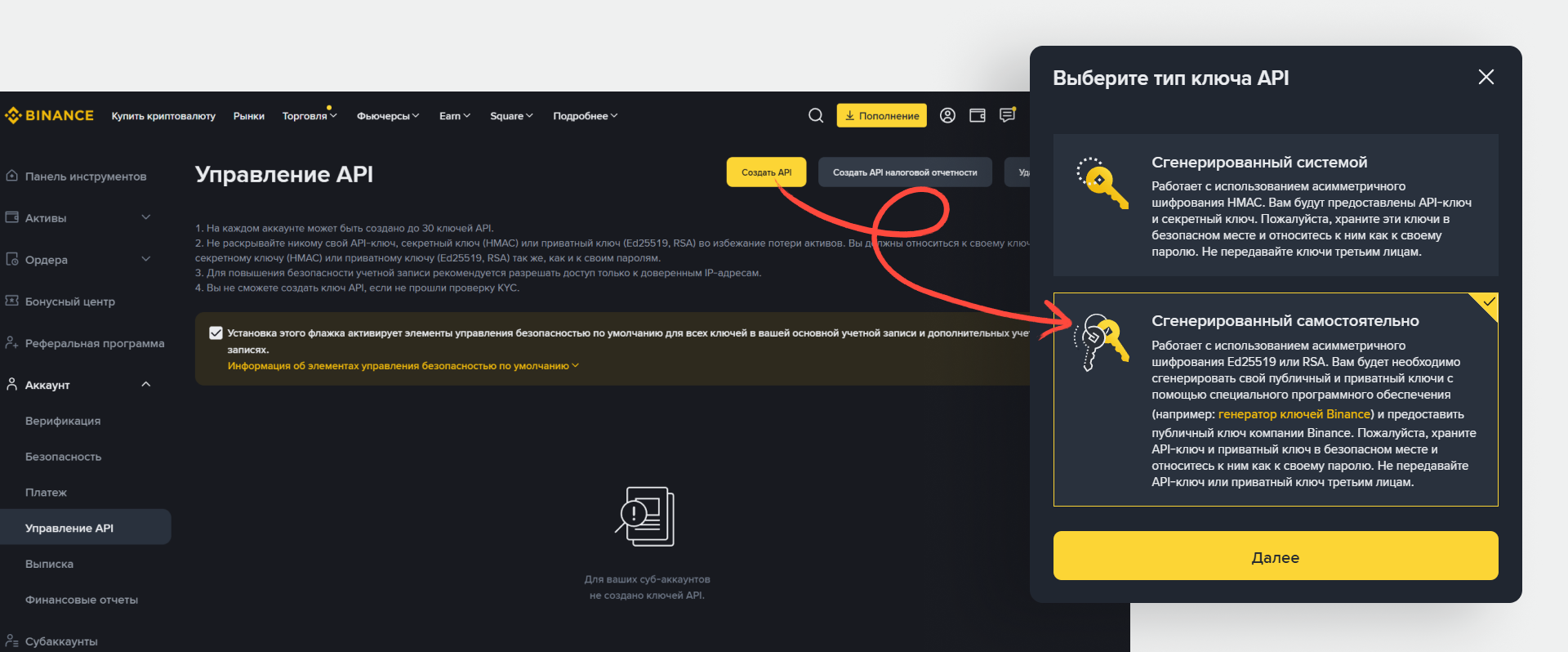
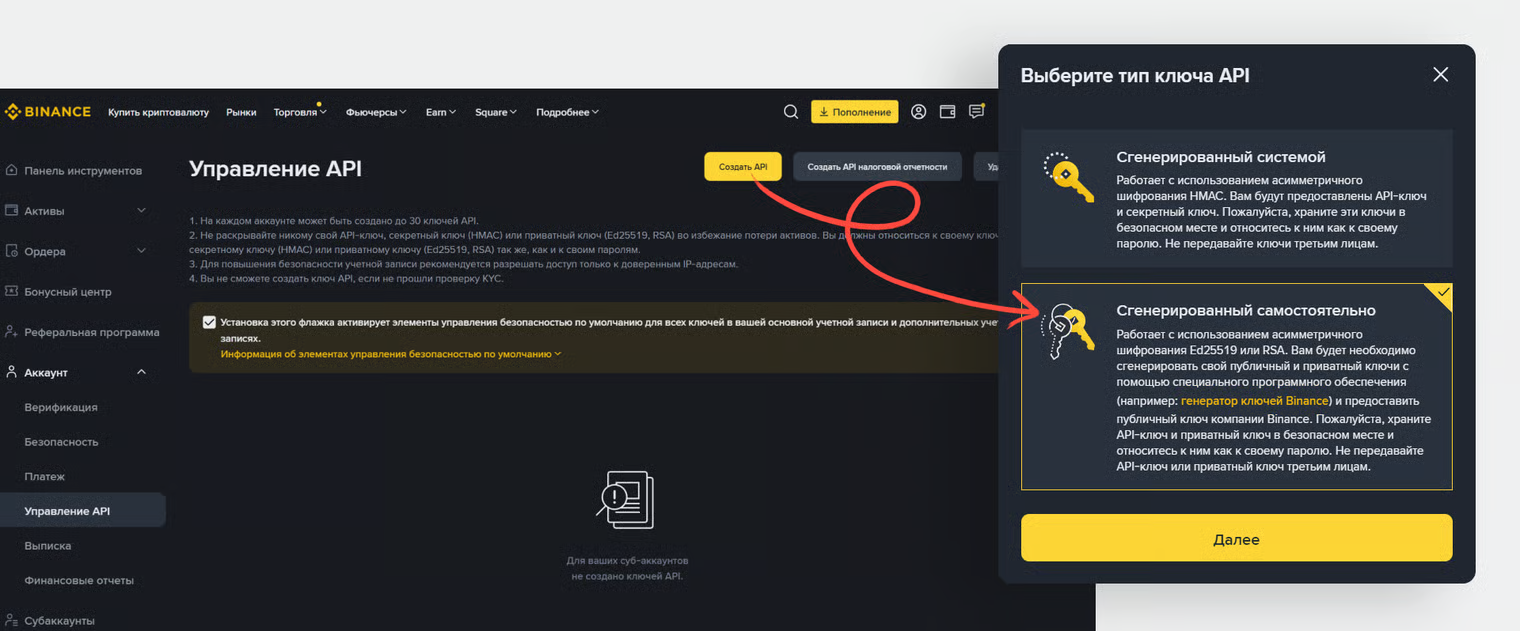
1. Войдите в Binance и перейдите в раздел «Аккаунт» → «Управление API».
2. Нажмите «Создать API».
3. Выберите тип «Сгенерированный самостоятельно» и нажмите «Далее».
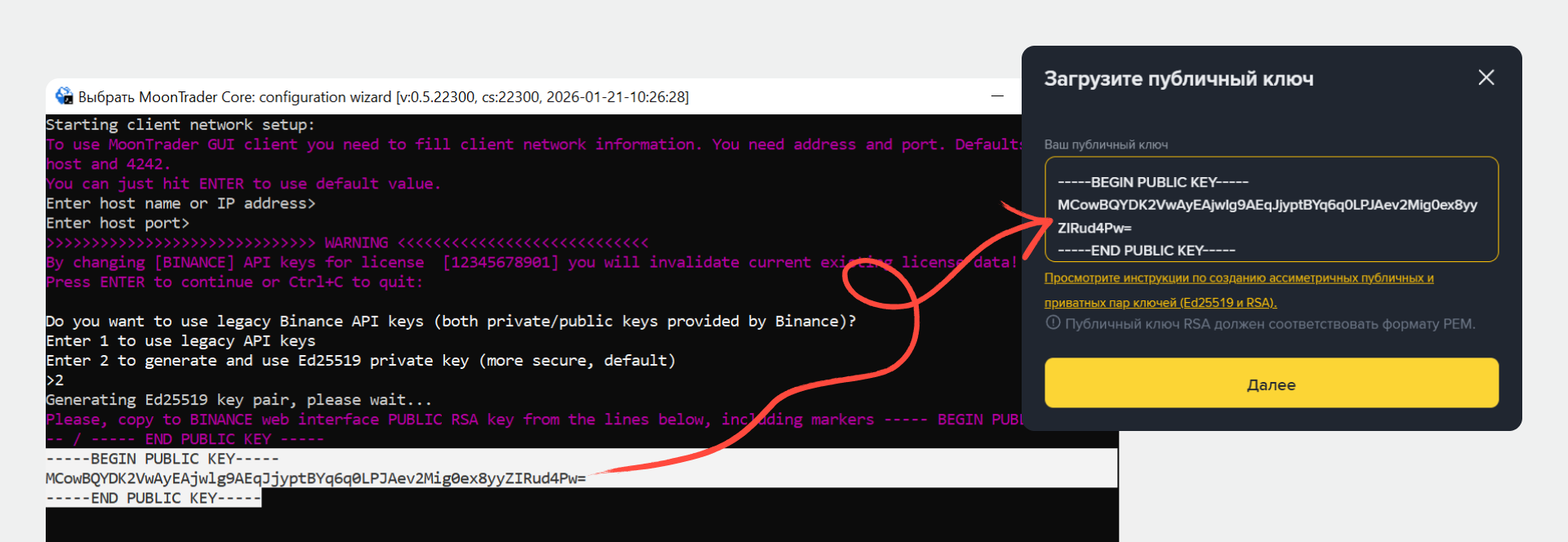
4. Вставьте скопированный публичный Ed25519 ключ в поле и нажмите «Далее».
5. Введите имя для API-ключа и нажмите «Далее».
6. Пройдите верификацию (код из письма / SMS / аутентификатор).
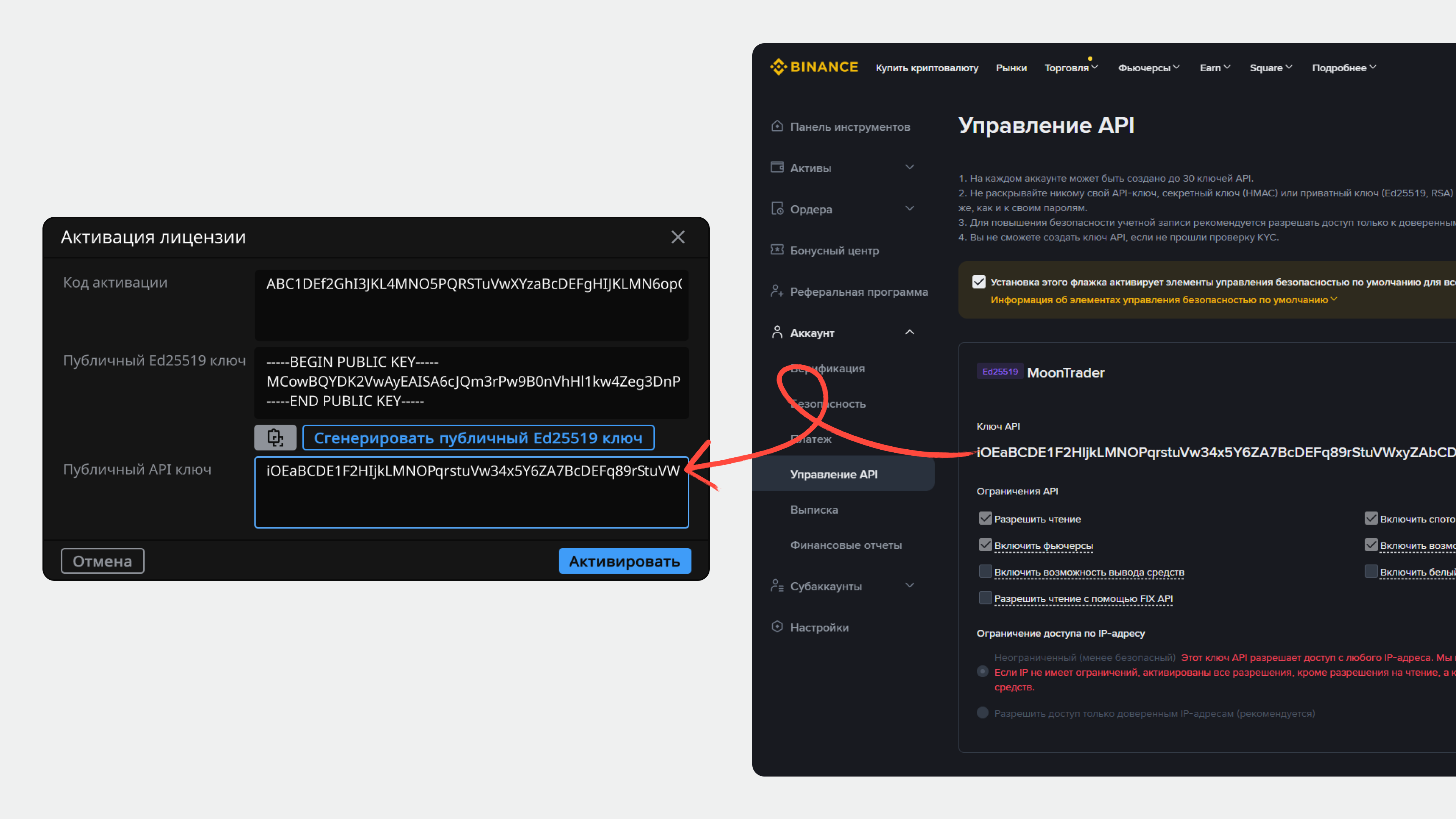
1. После создания вы увидите API-ключ. Если нужно настроить разрешения (например, торговля фьючерсами) — нажмите «Редактировать ограничения», отметьте нужные пункты и сохраните.
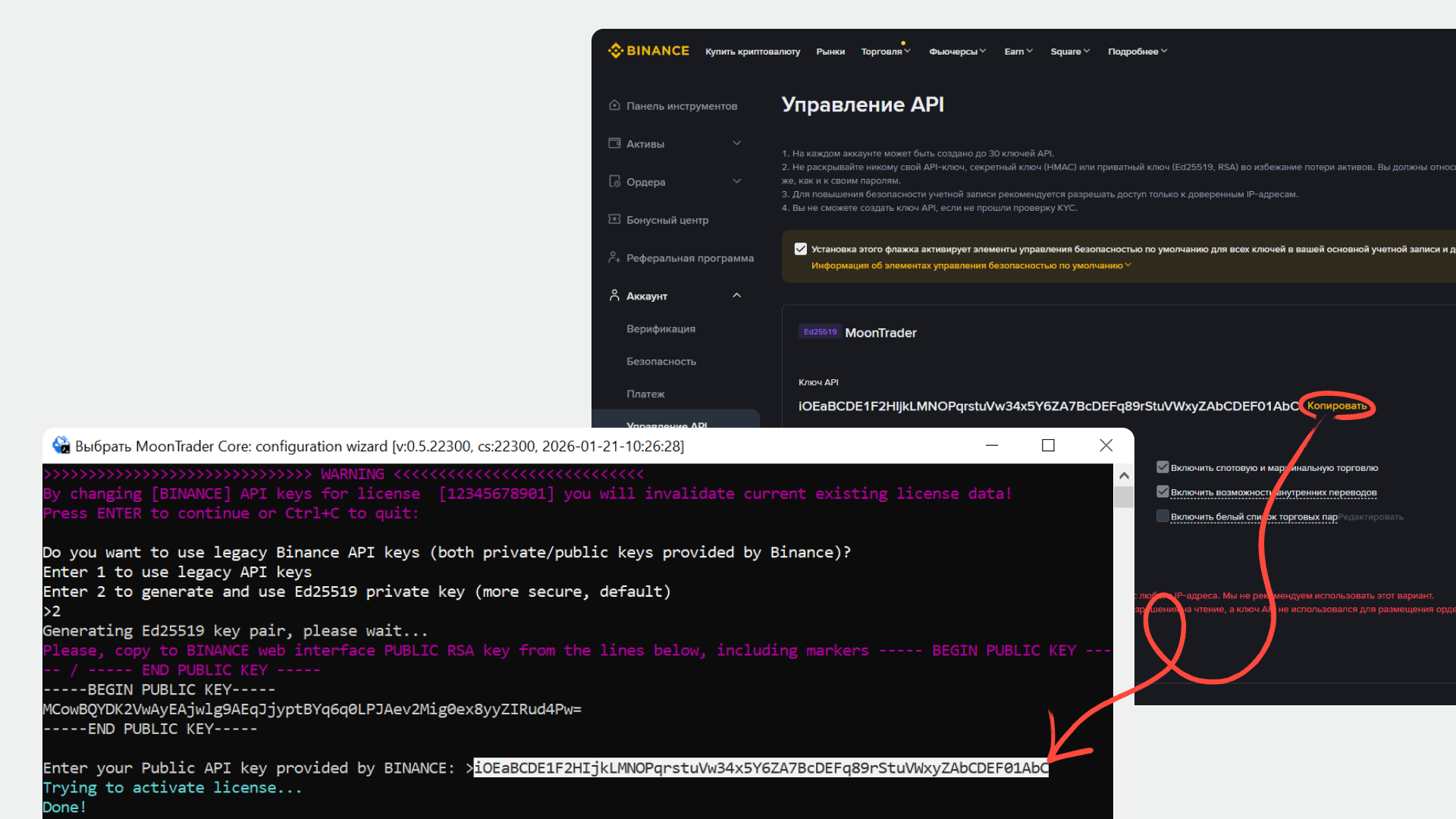
7. Скопируйте созданный API Key.
#### Шаг 5. Завершите активацию в Client
1. Вернитесь в MoonTrader Client.
2. Вставьте скопированный API Key в поле «Публичный API ключ».
3. Нажмите «Активировать».
Лицензия успешно добавлена — статус изменится на активный.
Завершите добавление профиля в штатном порядке.
***
### Раздел 2. Подключение через Core (консольный режим)
Core запускается как консольное приложение и настраивается пошаговым вводом команд.
#### Шаг 1. Запустите Core
1. Запустите файл `MTCore`.
2. Введите имя нового профиля и нажмите Enter.
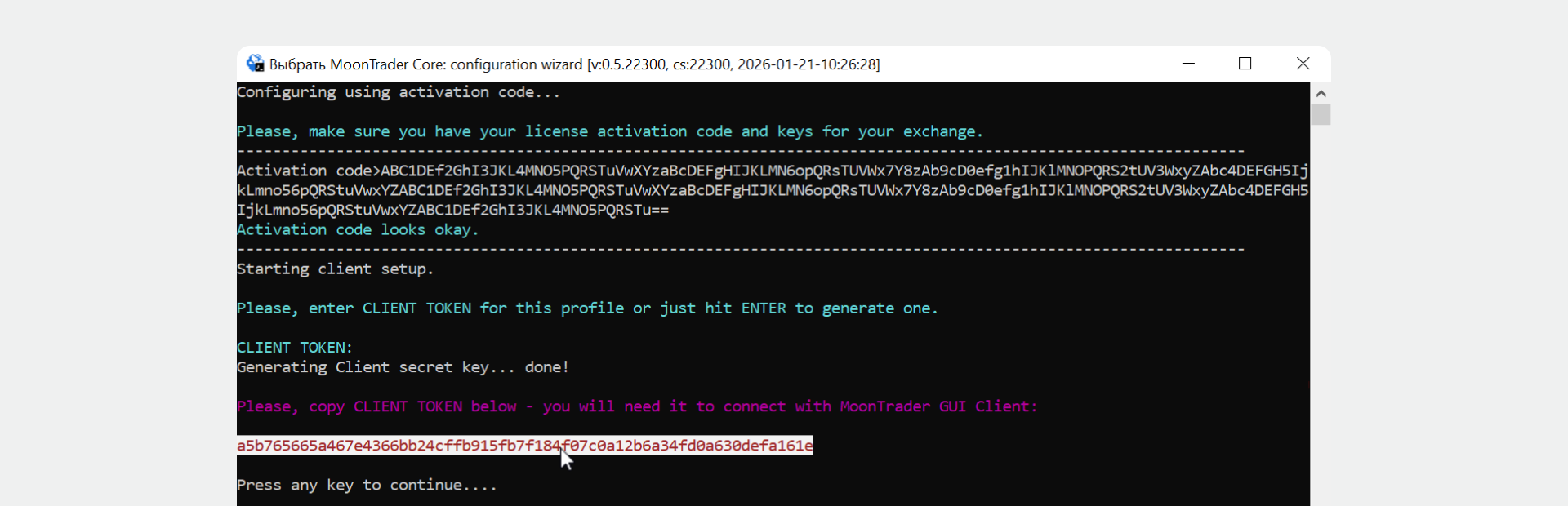
#### Шаг 2. Получите лицензию
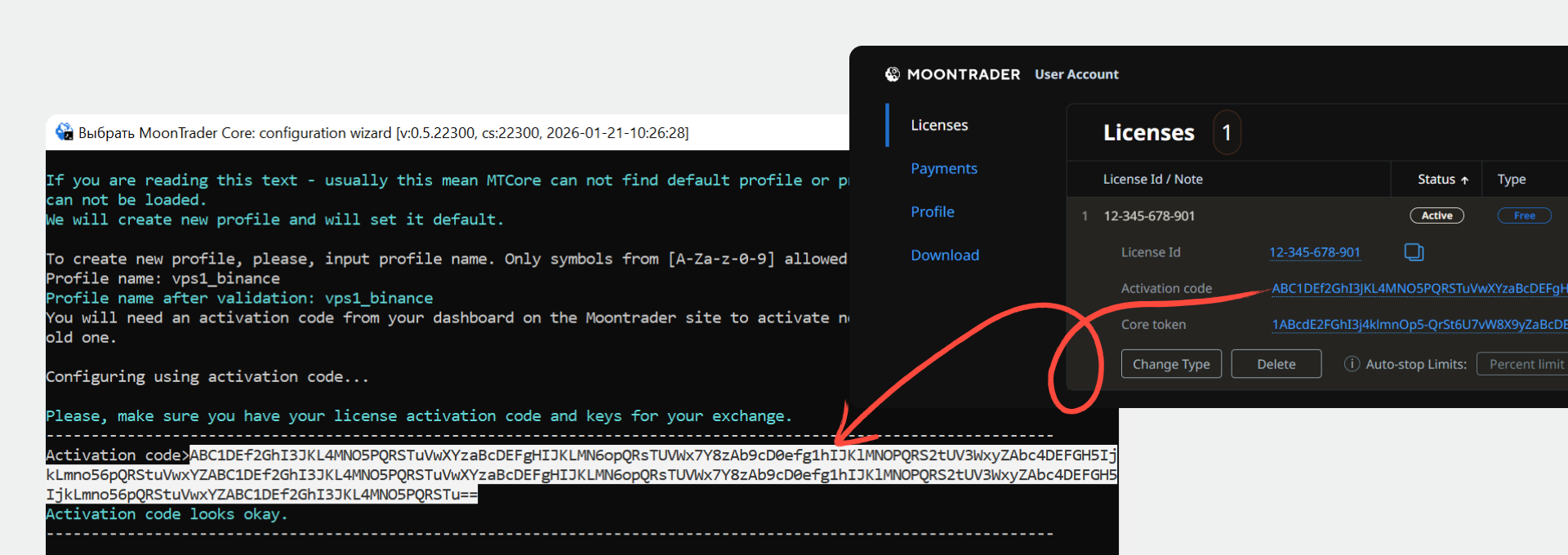
1. Перейдите на [moontrader.com](http://moontrader.com/), войдите в аккаунт.
2. Нажмите «Получить лицензию», если её нет, или скопируйте код активации из личного кабинета.
3. Вставьте код активации в консоль и нажмите Enter.
#### Шаг 3. Настройте Client Token
1. Введите желаемый Client Token или нажмите Enter, чтобы сгенерировать автоматически.
2. **Скопируйте отображённый токен** — он понадобится для подключения через интерфейс.
3. Нажмите Enter для продолжения.
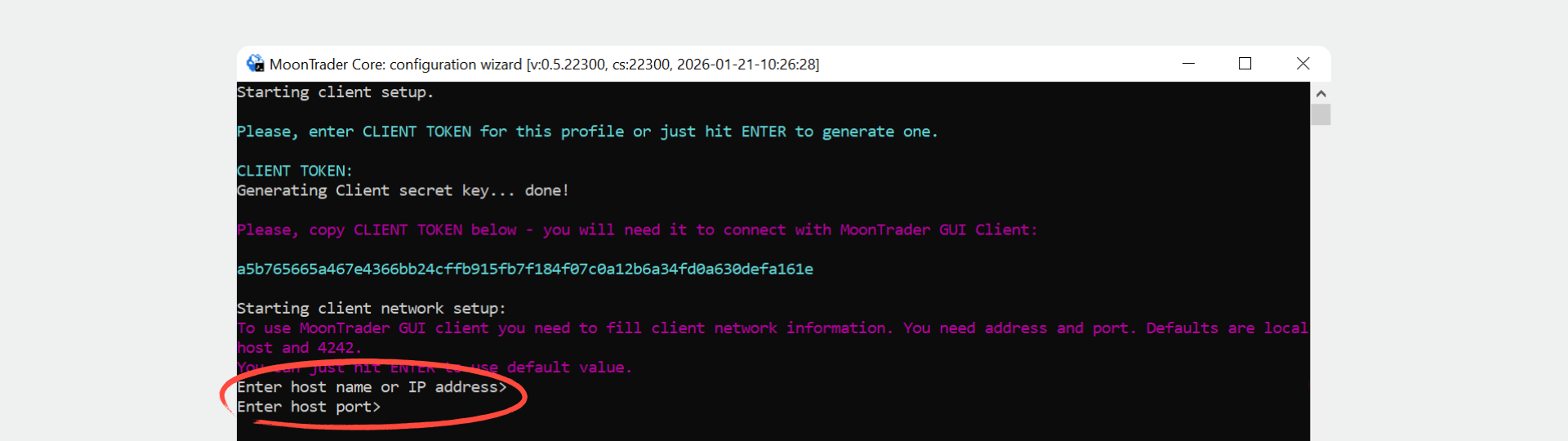
#### Шаг 4. Укажите адрес и порт
Введите IP-адрес и порт или нажмите Enter, чтобы использовать значения по умолчанию: `localhost` и порт `4242`.
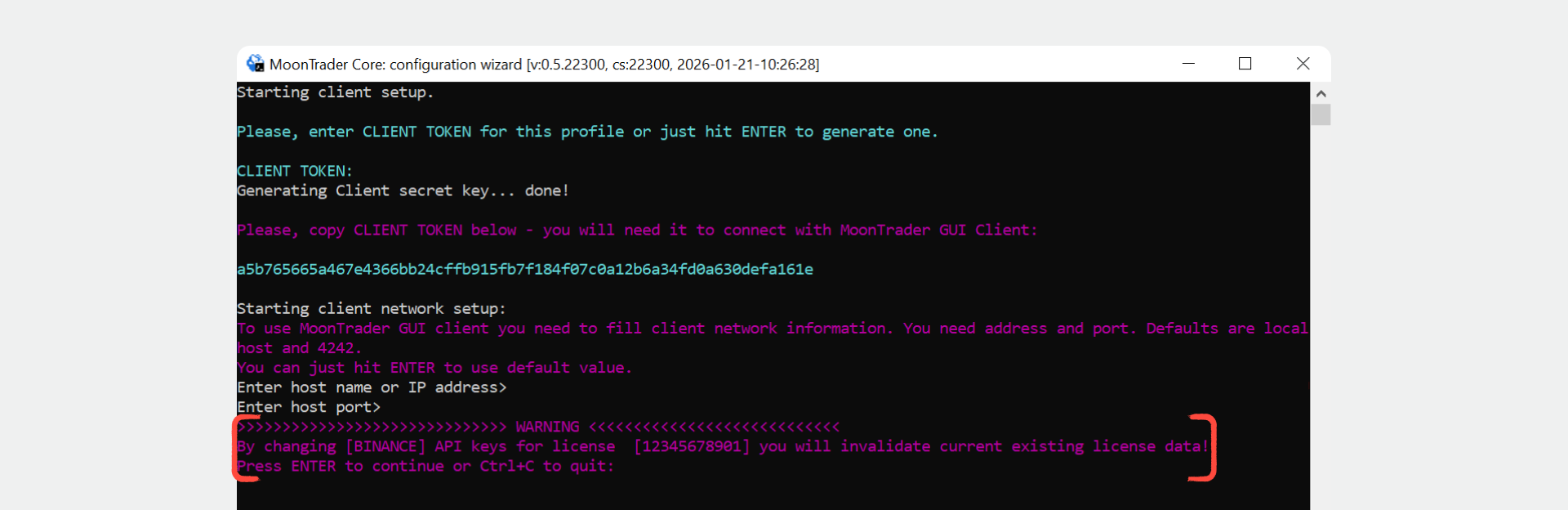
#### Шаг 5. Подтвердите смену API-ключей
Консоль покажет предупреждение: *«Смена API-ключей сделает существующие данные лицензии недействительными»*.
* Нажмите Enter, чтобы продолжить.
* Нажмите Ctrl+C, чтобы отменить и выйти.
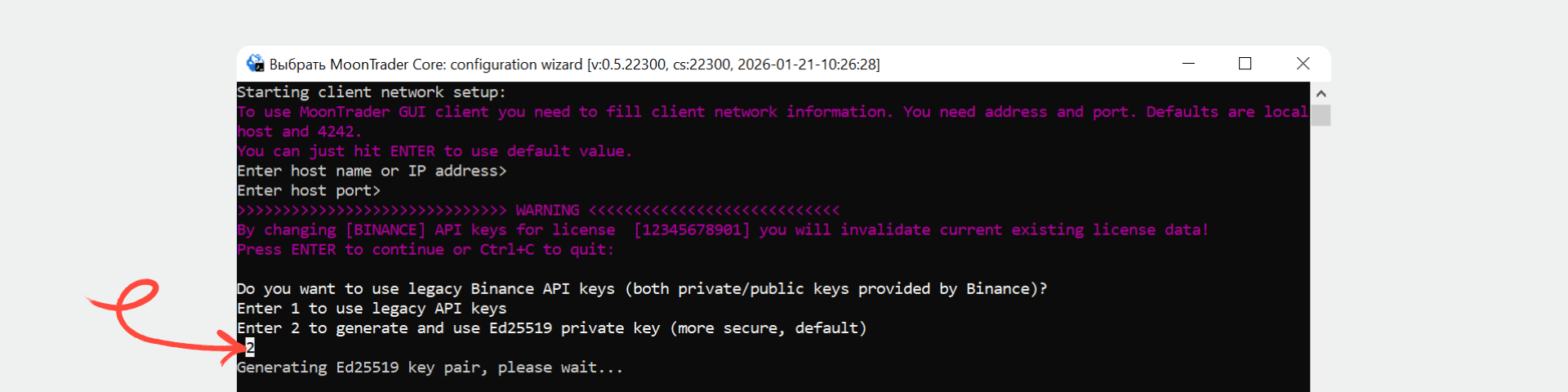
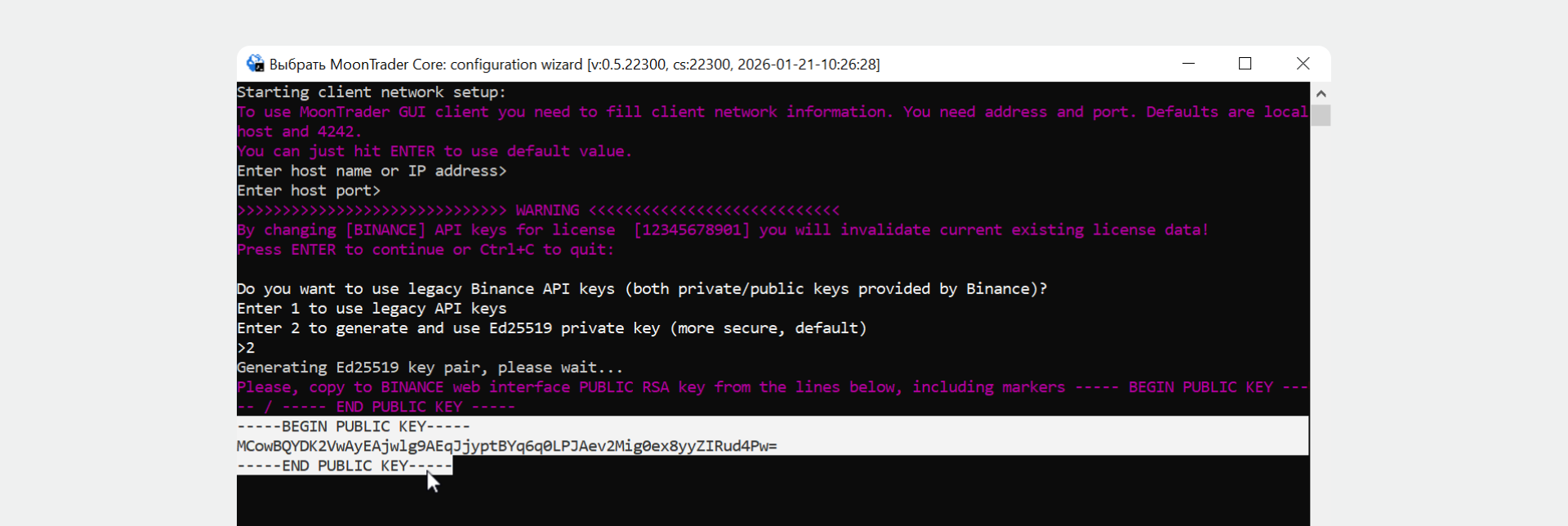
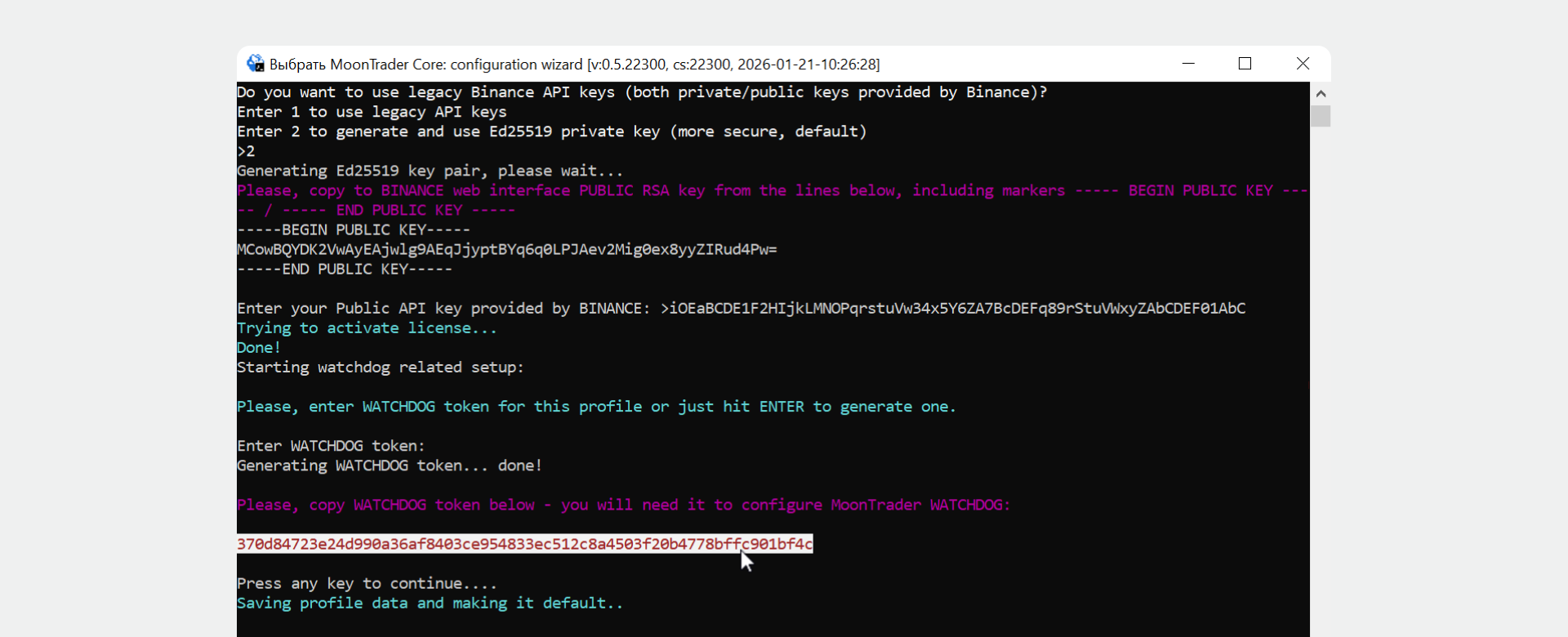
#### Шаг 6. Выберите тип API-ключей и получите Ed25519 ключ
1. Когда консоль спросит тип API-ключей — введите `2` (Ed25519) и нажмите Enter.
2. Скопируйте отображённый публичный Ed25519 ключ. Важно скопировать ключ целиком, включая маркеры `-----BEGIN PUBLIC KEY-----` и `-----END PUBLIC KEY-----`.
#### Шаг 7. Создайте API-ключ на Binance
Выполните те же действия, что и в Разделе 1, Шаг 4:
1. Войдите в Binance → «Аккаунт» → «Управление API».
2. Нажмите «Создать API» → «Сгенерированный самостоятельно» → «Далее».
3. Вставьте публичный Ed25519 ключ → «Далее».
4. Введите имя ключа → «Далее».
5. Пройдите верификацию.
6. Скопируйте созданный API Key.
#### Шаг 8. Завершите активацию в Core
Вставьте скопированный API Key в консоль и нажмите Enter.
#### Шаг 9. Настройте Watchdog Token
1. Введите желаемый Watchdog Token или нажмите Enter для автоматической генерации.
2. **Скопируйте отображённый токен** — он используется для мониторинга через Watchdog.
3. Нажмите Enter для завершения.
Настройка завершена. Core запущен и готов к работе.
---
# Agent Instructions
This documentation is published with GitBook. GitBook is the documentation platform designed so that both humans and AI agents can read, navigate, and reason over technical content effectively. Learn more at gitbook.com.
## Querying This Documentation
If you need additional information that is not directly available in this page, you can query the documentation dynamically by asking a question.
Perform an HTTP GET request on the current page URL with the `ask` query parameter, and the optional `goal` query parameter:
```
GET https://guide.moontrader.com/sovety-i-rekomendacii/podklyuchenie-binance-cherez-klyuchi-ed25519.md?ask=&goal=
```
`ask` is the immediate question: it should be specific, self-contained, and written in natural language.
`goal` is optional and describes the broader end goal you are ultimately trying to accomplish on behalf of the user. GitBook uses it to tailor the answer towards what is most useful for that goal.
The response will contain a direct answer to the question and relevant excerpts and sources from the documentation.
Use this mechanism when the answer is not explicitly present in the current page, you need clarification or additional context, or you want to retrieve related documentation sections.