> For the complete documentation index, see [llms.txt](https://guide.moontrader.com/llms.txt). Markdown versions of documentation pages are available by appending `.md` to page URLs; this page is available as [Markdown](https://guide.moontrader.com/sovety-i-rekomendacii/watchdog-nastroika-monitoringa-torgovykh-yader.md).
# Watchdog: настройка мониторинга торговых ядер
В этом руководстве описывается настройка мониторинга торговых ядер MoonTrader с помощью Watchdog — специального режима работы MTCore, который отслеживает состояние подключённых ядер и автоматически управляет рисками.
### Что делает Watchdog
Watchdog защищает ваш капитал на двух уровнях:
**1. Мониторинг состояния ядер** Постоянно проверяет доступность торговых ядер и оповещает вас о проблемах через Telegram.
**2. Аварийная защита (работает всегда)** При сбое торгового ядра Watchdog:
* Отменяет все открытые ордера
* Закрывает все активные позиции
Эта защита активна постоянно и срабатывает автоматически — настройка не требуется.
**3. Автоматическое управление рисками (настраивается)** Независимо от состояния ядра, вы можете включить дополнительные правила защиты:
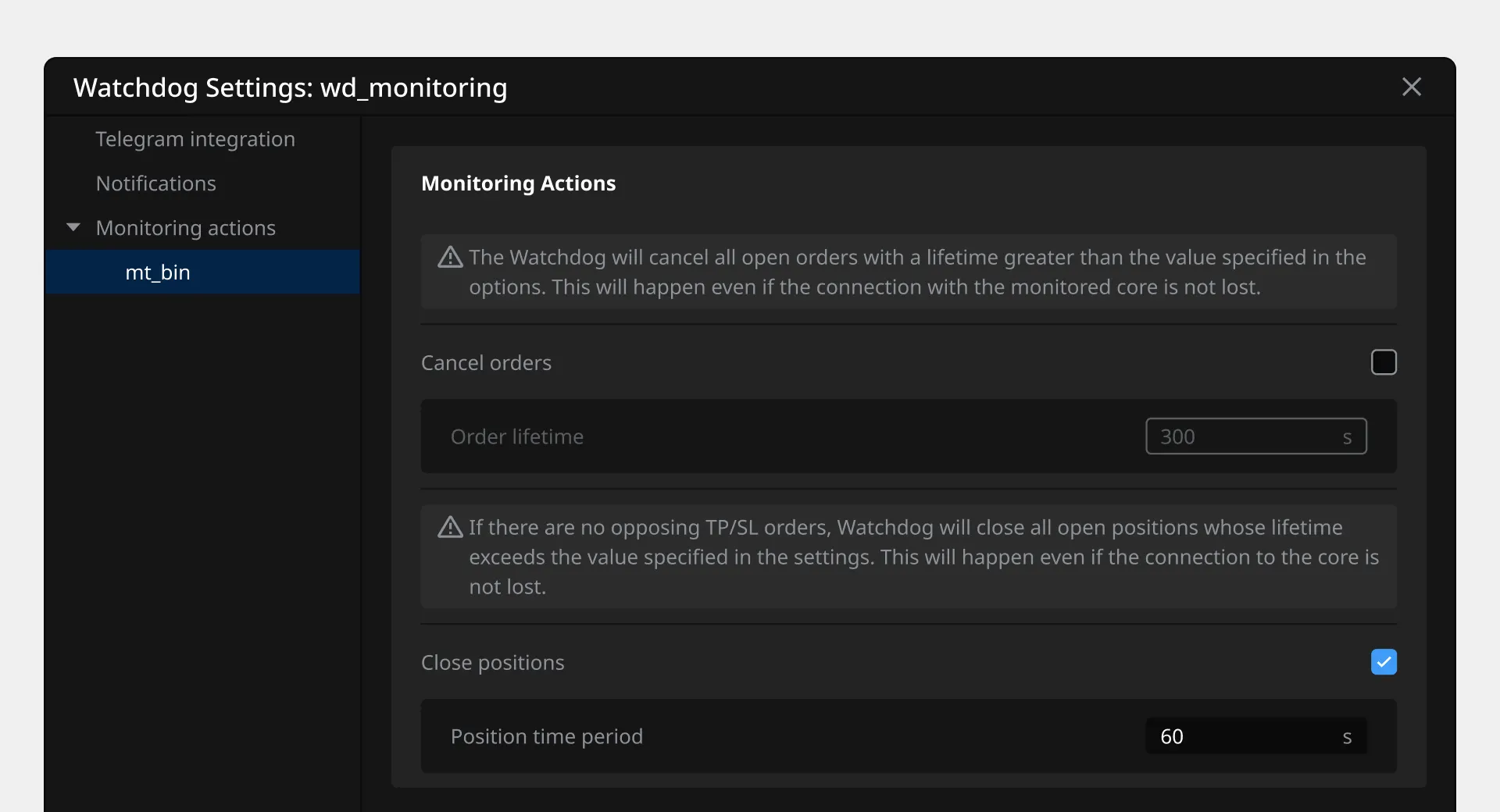
* **Контроль времени жизни ордеров** — автоматическая отмена ордеров, висящих дольше указанного времени
* **Контроль незащищённых позиций** — закрытие позиций без активных Take Profit или Stop Loss, которые существуют дольше указанного времени
Каждое правило включается отдельно и работает даже при нормальной работе ядра.
**Что вы сможете делать после настройки:**
* Отслеживать работу нескольких торговых ядер из одного интерфейса
* Получать уведомления о сбоях и проблемах в Telegram
* Настраивать правила автоматической отмены ордеров и закрытия позиций
* Управлять параметрами мониторинга для каждого ядра индивидуально
**Важно:** для конфигурации Watchdog требуется одновременный запуск Watchdog Core и всех отслеживаемых торговых ядер.
### Общая схема работы
Система Watchdog состоит из трёх компонентов:
1. **Watchdog Core** — запускается на отдельном VPS-сервере и мониторит состояние торговых ядер
2. **Торговые ядра** — работают на своих VPS
3. **MoonTrader Client** — устанавливается на вашем компьютере для управления мониторингом
**Схема подключения:**
* Watchdog Core создаётся на отдельном VPS (VPS-Monitor)
* Каждое торговое ядро работает на своём VPS (VPS-1, VPS-2, VPS-3...)
* Client на вашем ПК подключается к Watchdog Core и управляет всей системой
### Шаг 1. Создание Watchdog Core
Watchdog Core — это специальный режим работы MTCore для мониторинга других торговых ядер. Он устанавливается на отдельный VPS-сервер.
**На этом VPS будет только Watchdog Core** — никаких торговых ядер или других компонентов MoonTrader здесь размещать не рекомендуется.
#### Windows
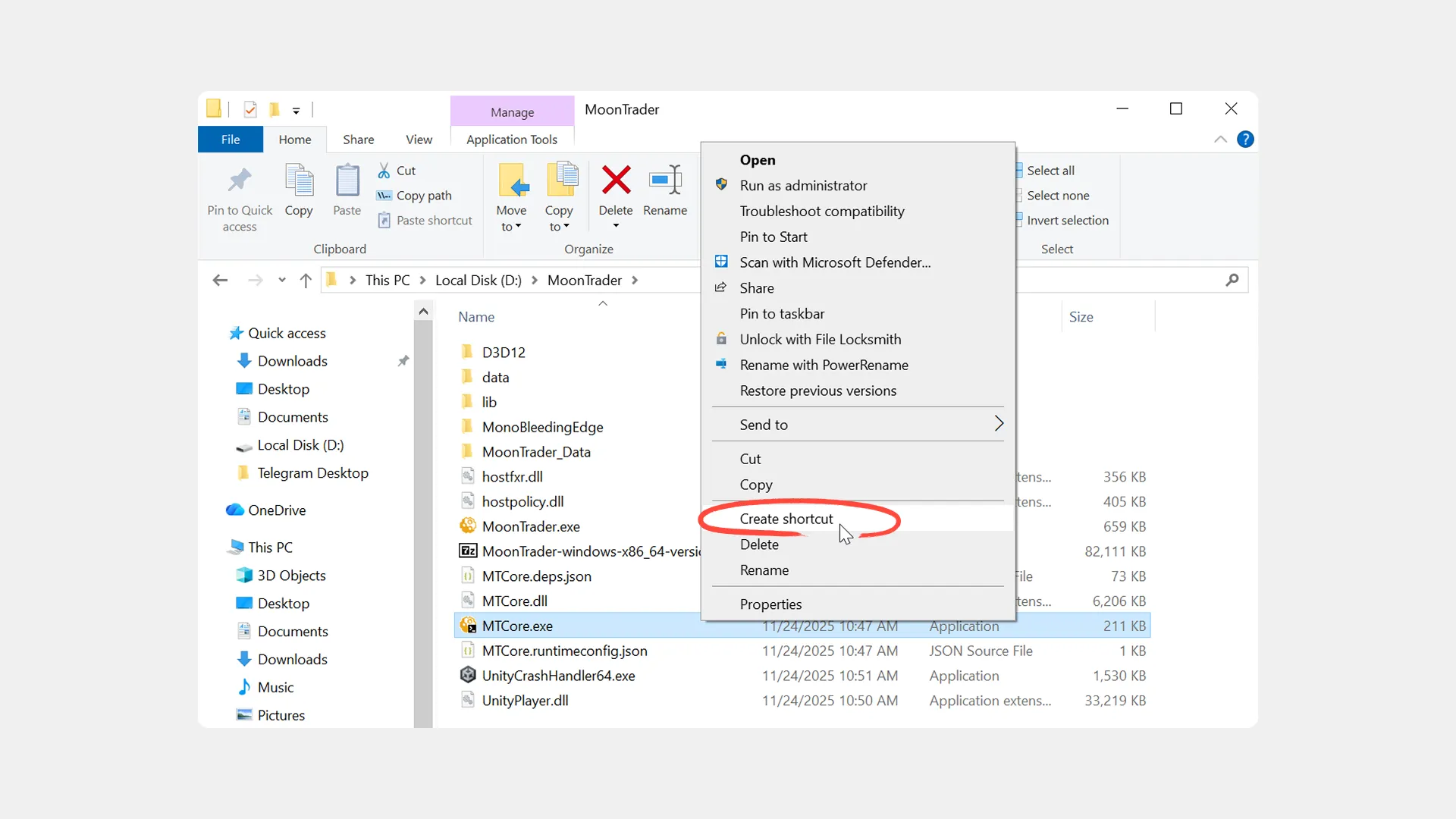
1. На VPS-сервере найдите файл `MTCore.exe`
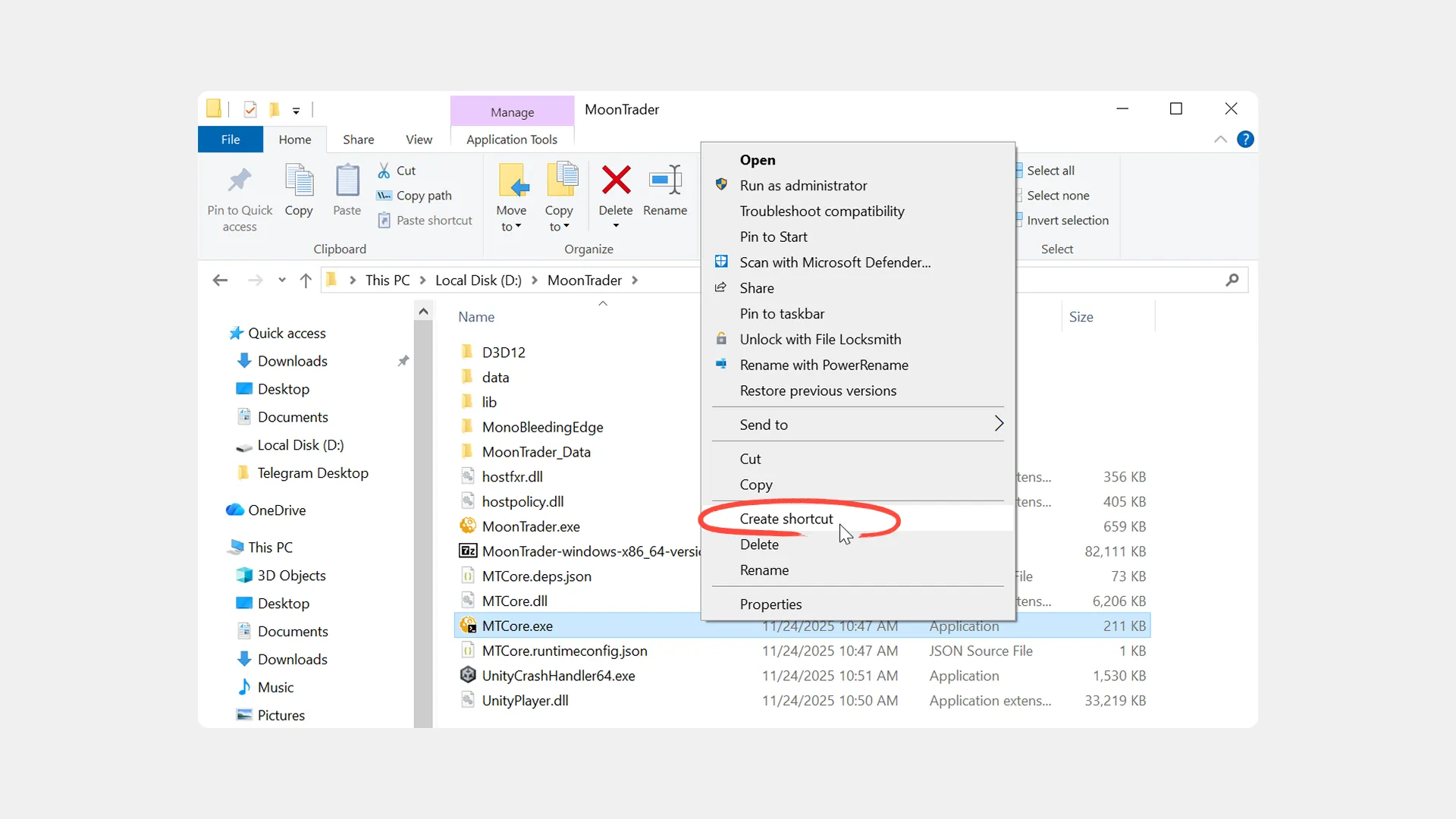
2. Создайте ярлык этого файла:
* Нажмите правой кнопкой на `MTCore.exe`
* Выберите «Создать ярлык»
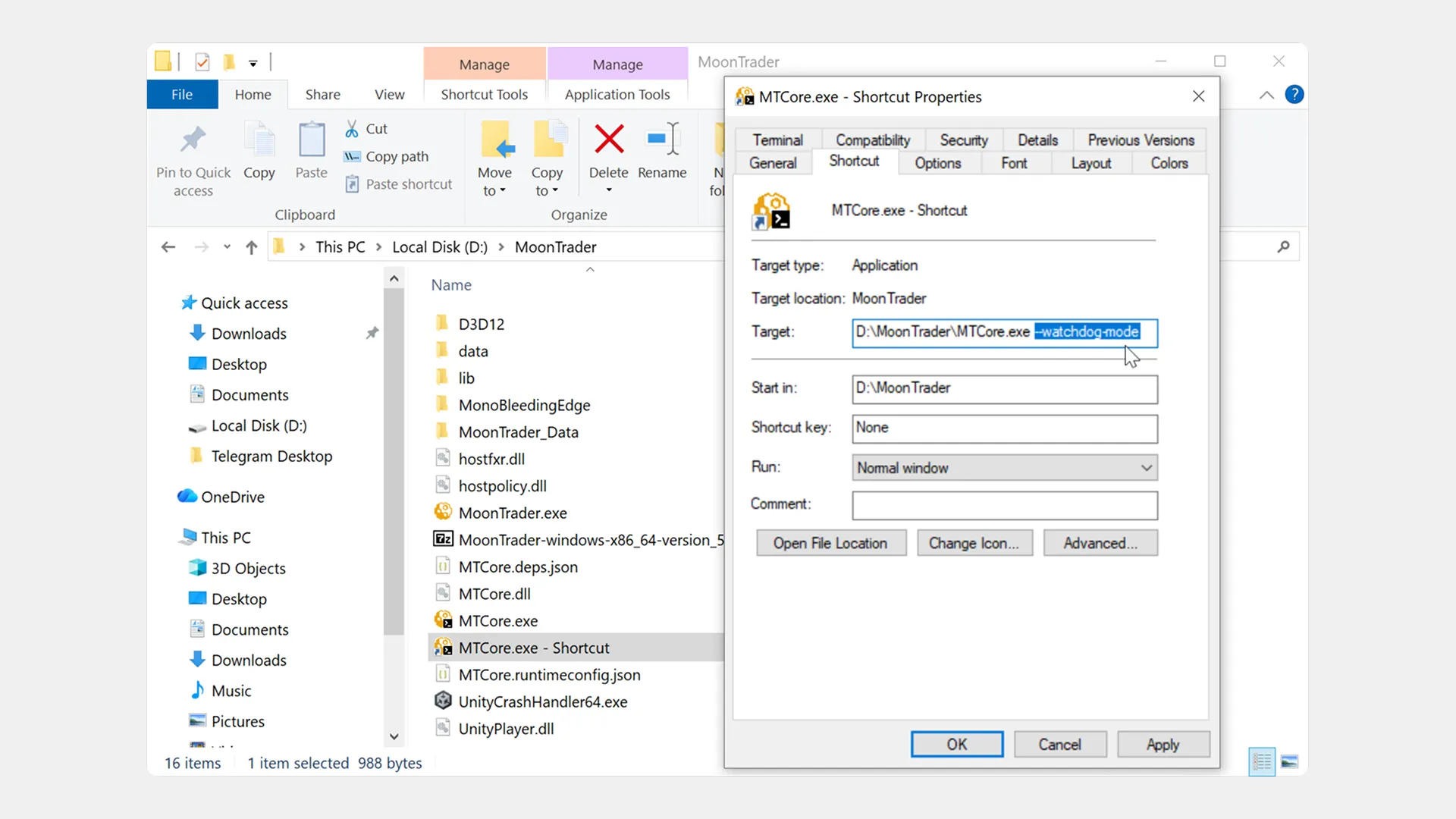
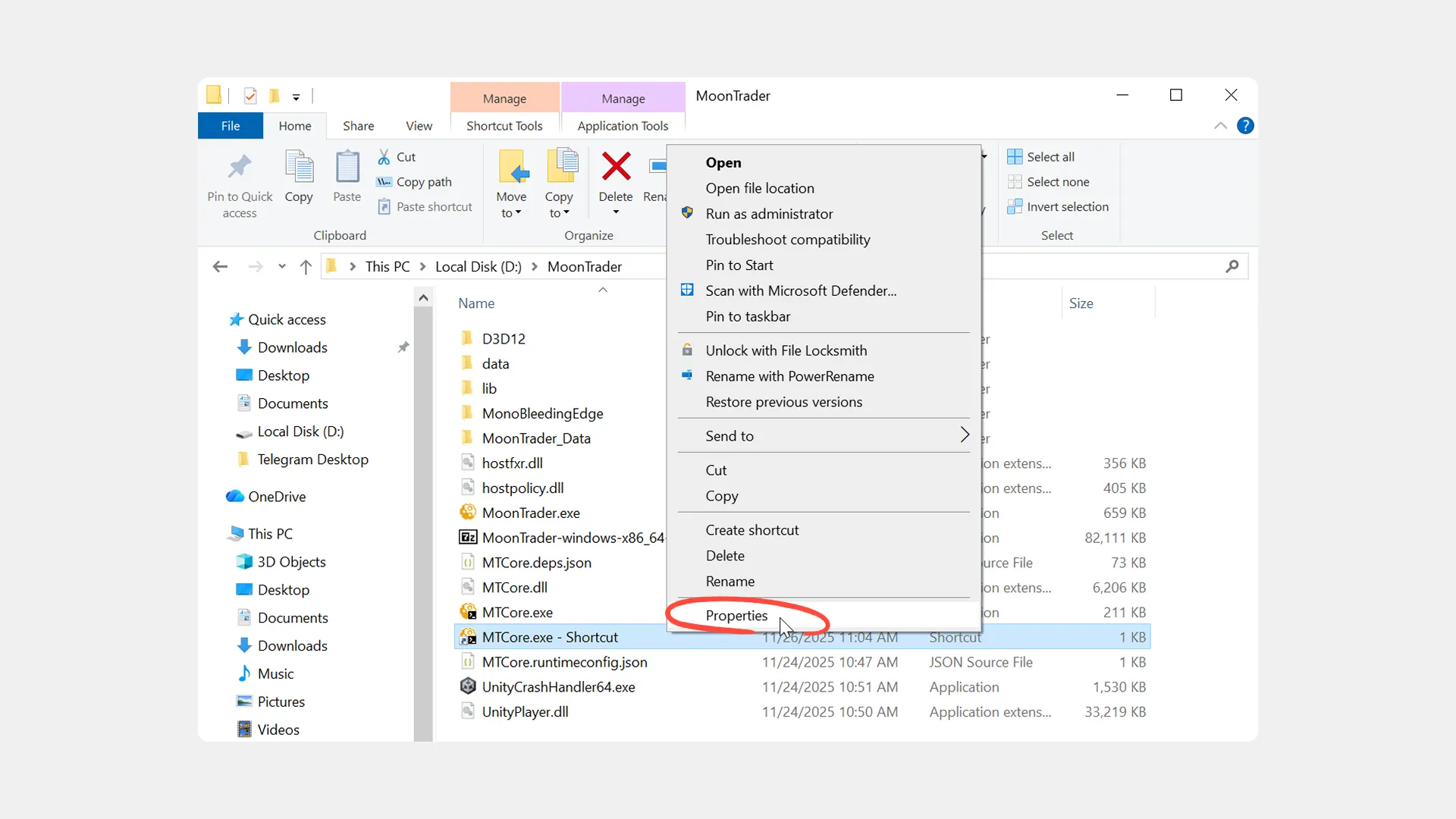
3. Откройте свойства ярлыка:
* Нажмите правой кнопкой на созданный ярлык
* Выберите «Свойства»
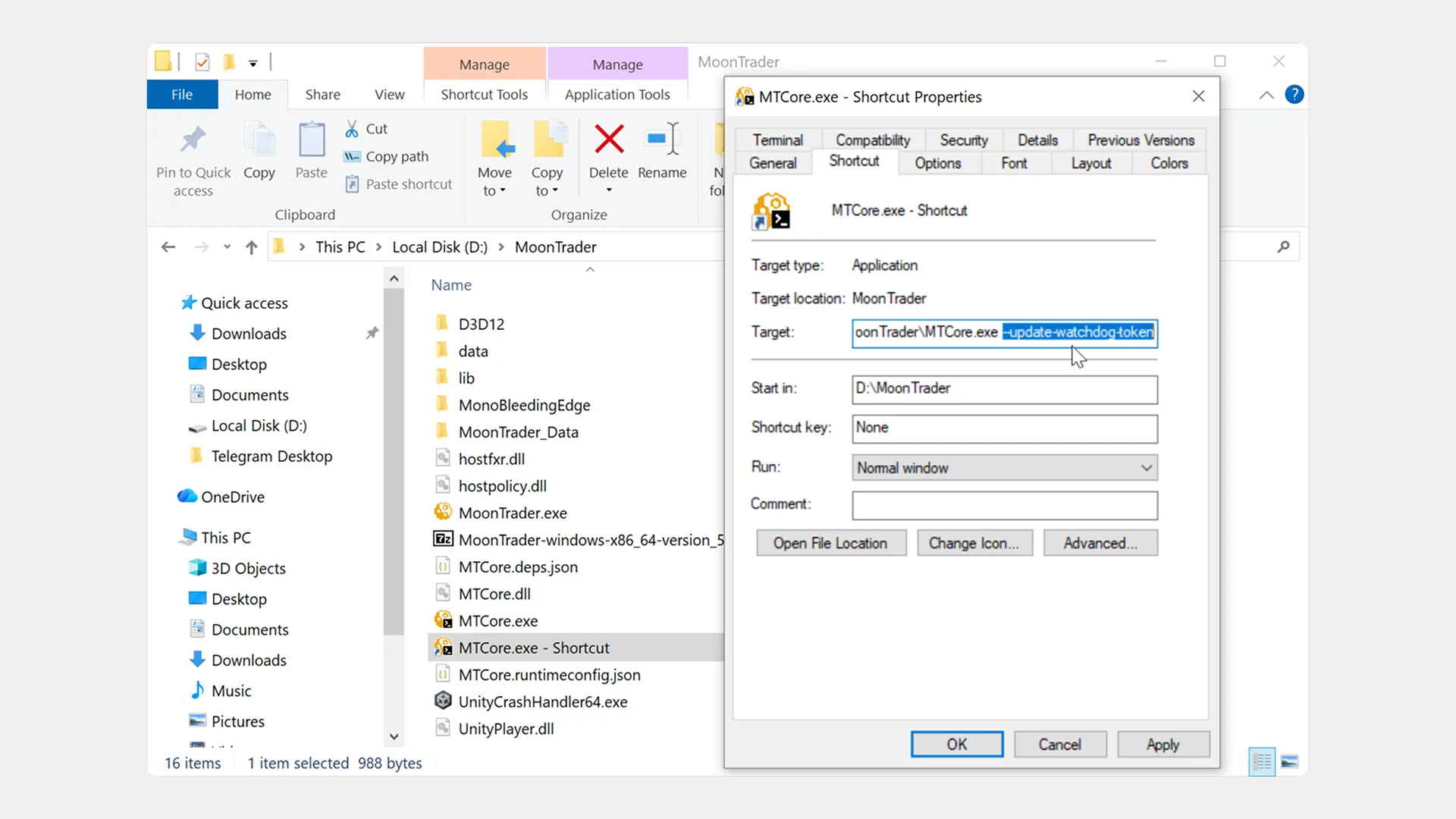
4. В поле «Объект» после пути к файлу добавьте пробел и параметр `--watchdog-mode`
Пример: `C:\\MoonTrader\\MTCore.exe --watchdog-mode`
5. Нажмите «ОК»
6. Запустите MTCore через созданный ярлык
#### Linux
Запустите MTCore с параметром `--watchdog-mode` в терминале:
```bash
./MTCore --watchdog-mode
```
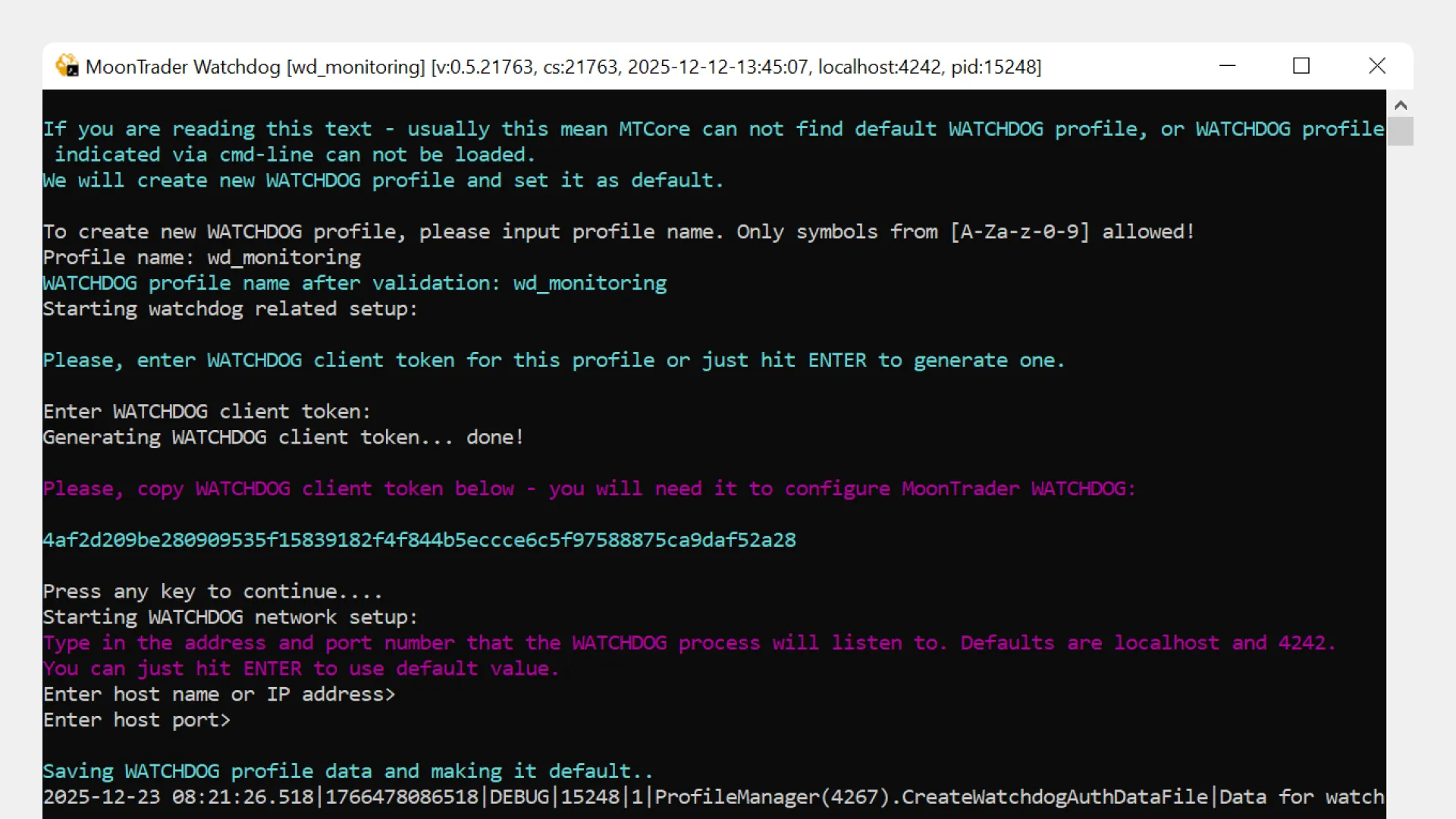
#### Создание default Watchdog Profile
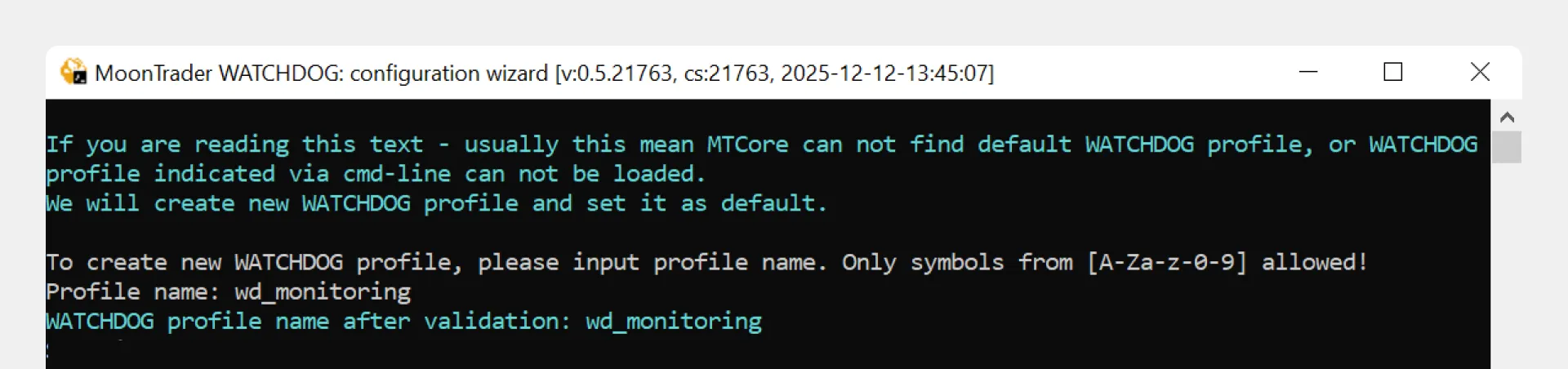
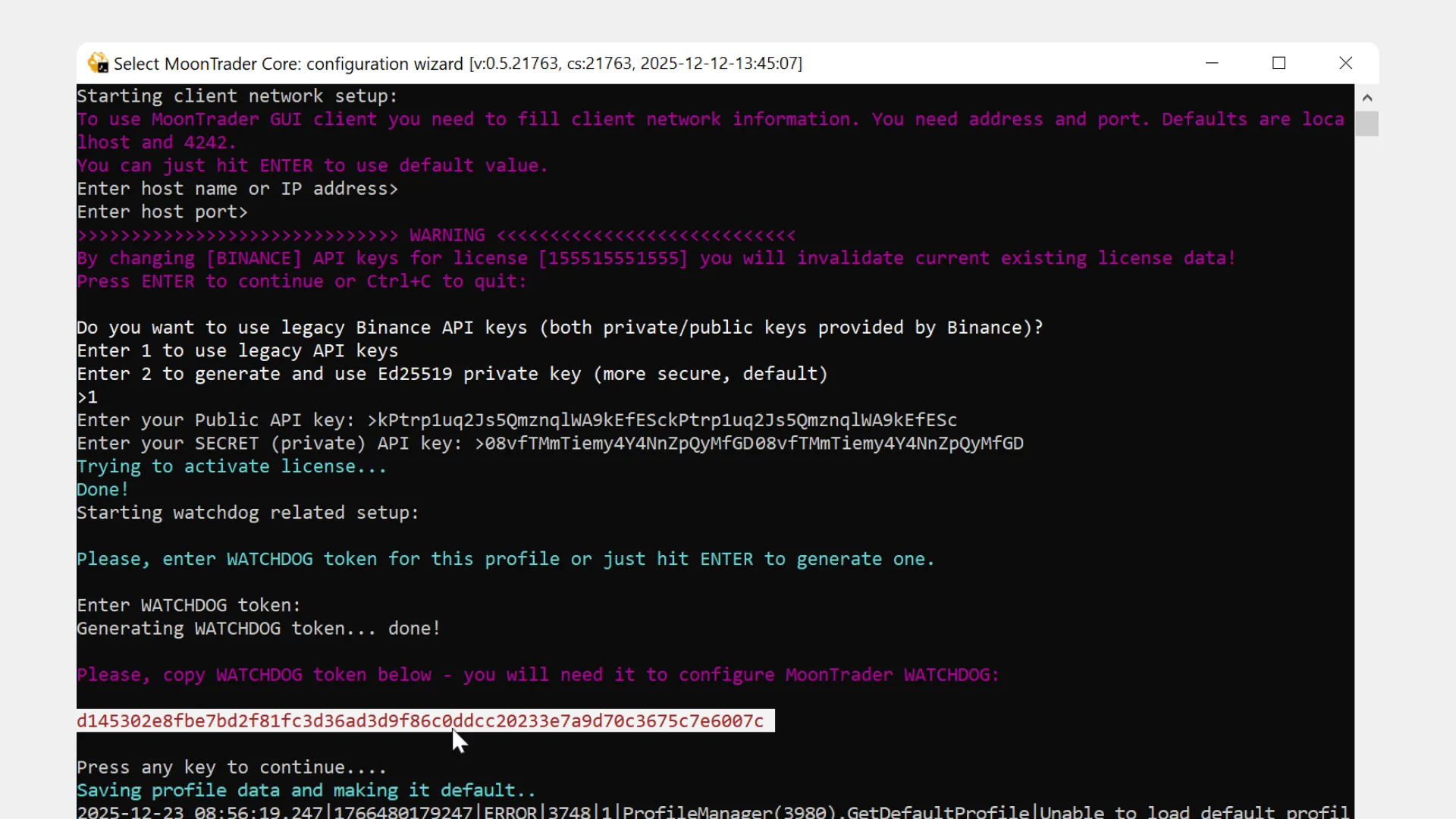
При первом запуске в режиме Watchdog система предложит создать профиль по умолчанию:
1. Введите название профиля и нажмите Enter
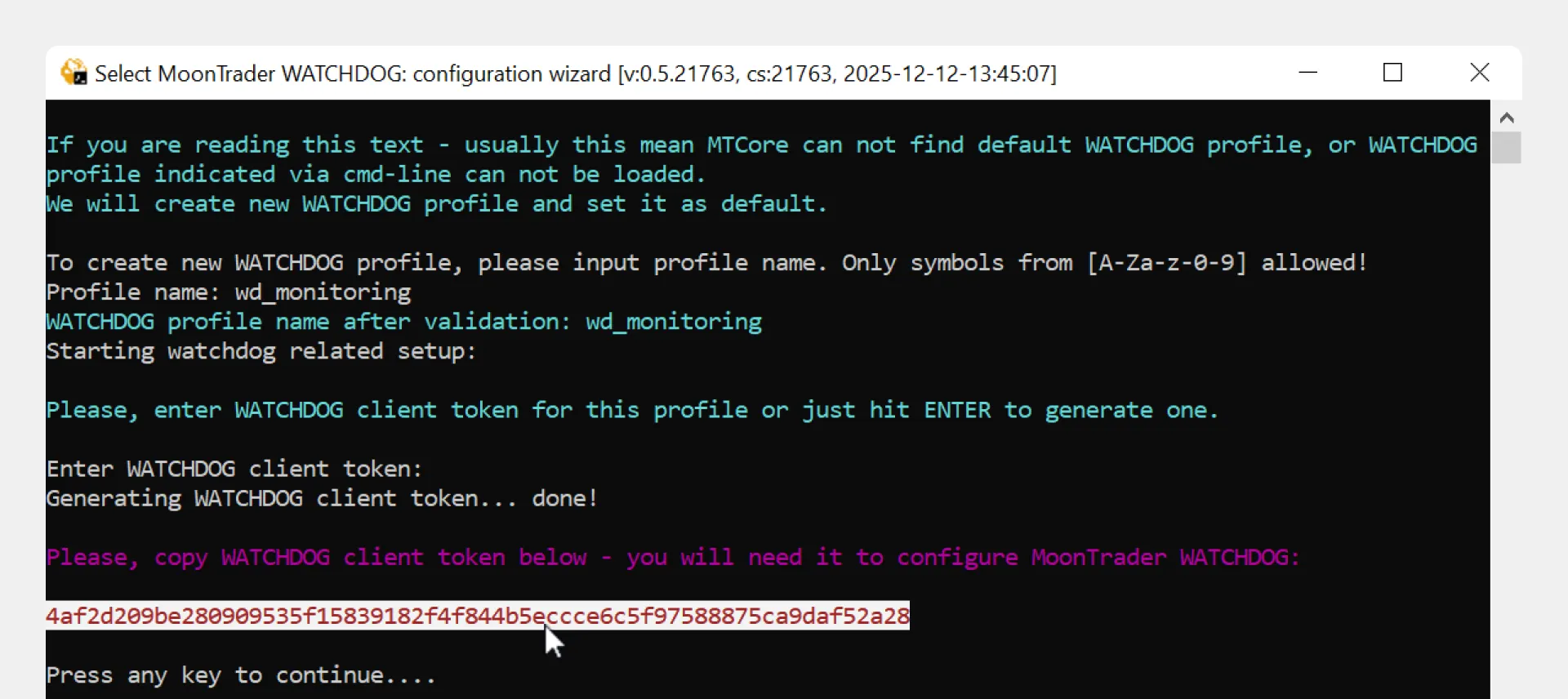
2. Создайте Client Token:
* Введите свой токен или нажмите Enter для автоматической генерации
* **Обязательно скопируйте и сохраните полученный токен**
* **Важно:** проверьте, что токен скопирован корректно — после нажатия Ctrl+C иногда данные не сохраняются
3. Нажмите Enter для продолжения
4. Настройте сетевые параметры:
* **Для большинства пользователей:** просто нажмите Enter — будут использованы стандартные значения (localhost и порт 4242)
* **Для продвинутых пользователей:** укажите конкретный IP-адрес и порт, который будет прослушиваться процессом Watchdog
5. После ввода данных профиль с токеном будет создан
**Не закрывайте консоль Watchdog Core** — она должна работать постоянно для функционирования мониторинга.
### Шаг 2. Создание Watchdog-профиля в Client
Watchdog-профиль — это настройки подключения к Watchdog Core и список мониторируемых торговых ядер.
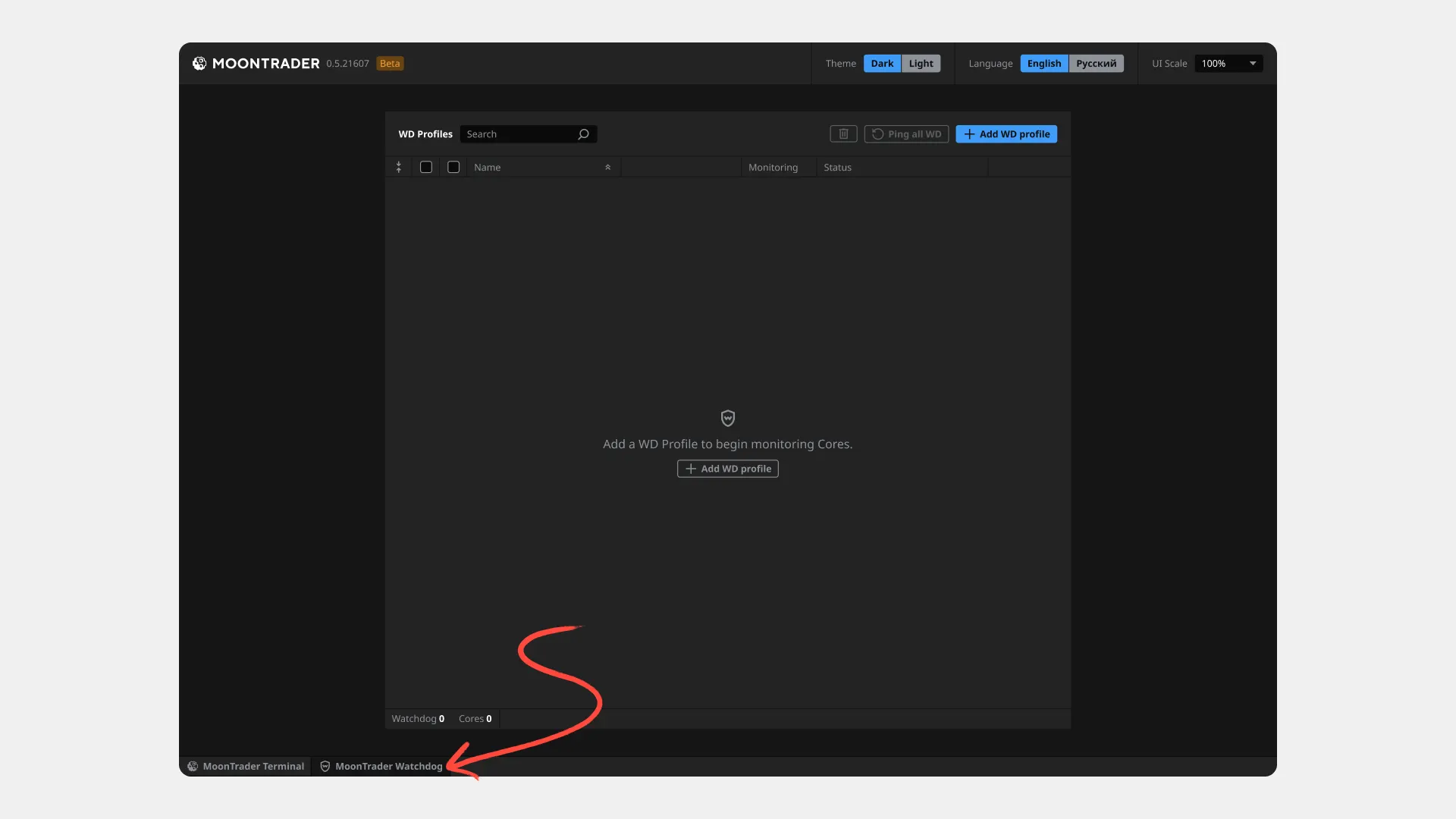
1. Запустите MoonTrader Client **на вашем локальном компьютере** (не на VPS)
2. Перейдите на вкладку «MoonTrader Watchdog»
3. Нажмите «Add WD profile» в правом верхнем углу
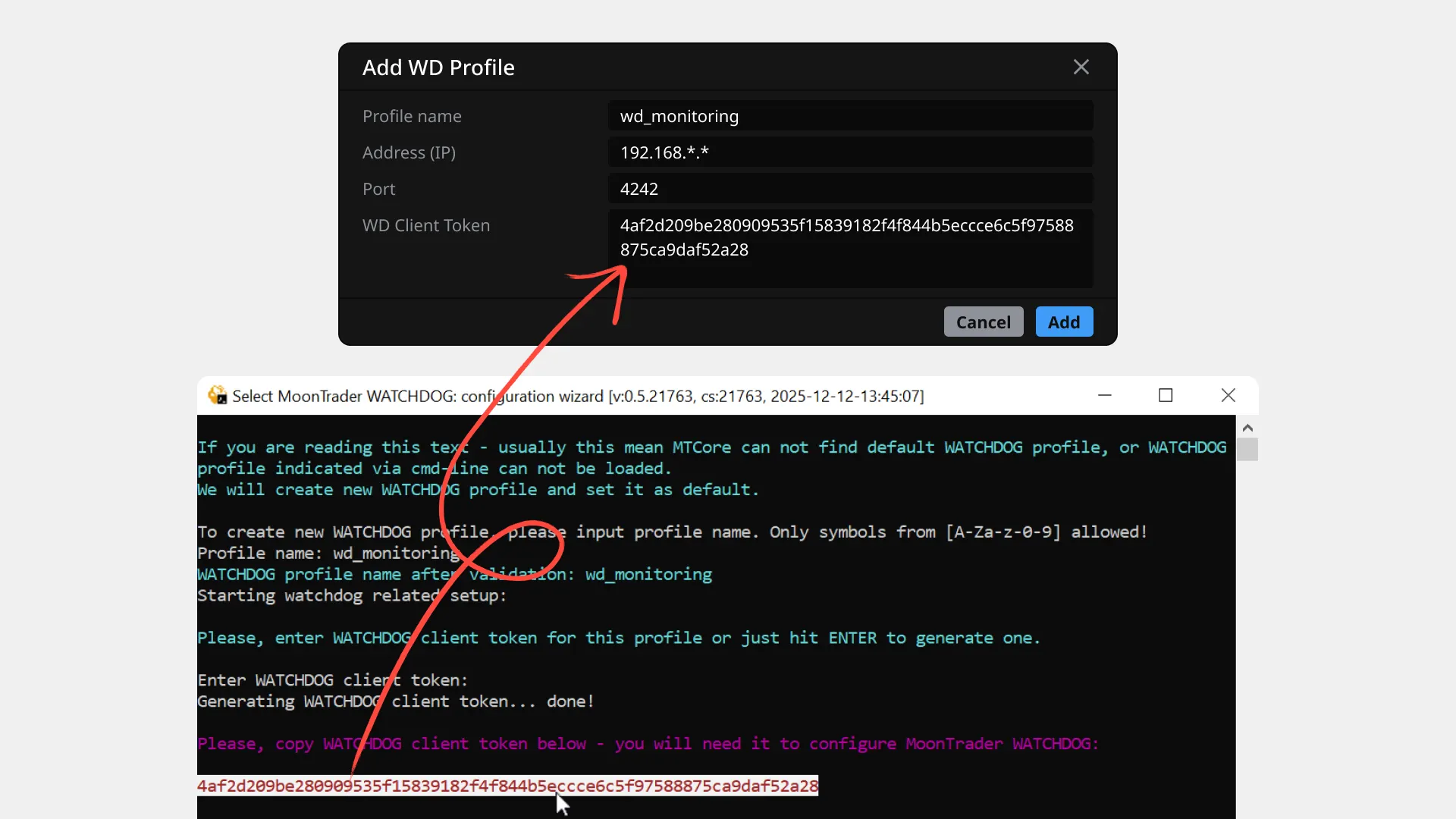
#### Параметры профиля
**Profile Name**
Укажите произвольное название (например, «Main-Monitoring» или «VPS-Monitor»)
**IP Address** Укажите публичный IP-адрес VPS-сервера, где запущен Watchdog Core
**Port** Укажите порт, который вы задали при создании профиля в Watchdog Core (по умолчанию 4242).
**Watchdog Client Token** Вставьте токен, который вы сохранили при создании Watchdog Core на VPS и нажмите «Add»
**Результат:** Watchdog-профиль создан и отображается в списке профилей.
**Важно:** Watchdog Core на VPS должен продолжать работать — не закрывайте консоль на сервере.
### Шаг 3. Создание токенов для торговых ядер
Каждое торговое ядро работает на отдельном VPS-сервере и требует собственный Watchdog-токен для процесса мониторинга.
#### Вариант А. Настройка нового ядра (полная настройка)
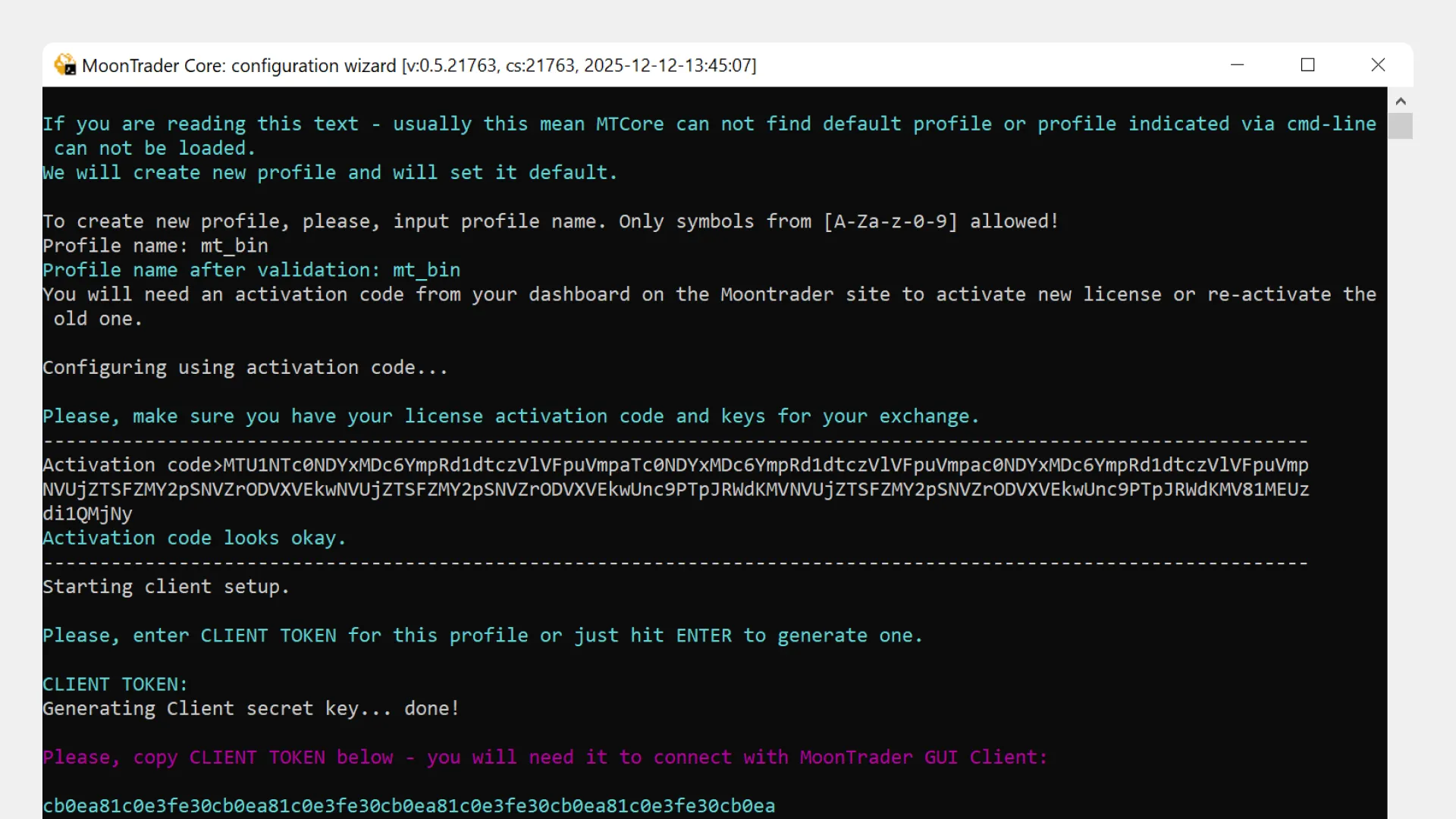
Если вы настраиваете MTCore впервые на новом VPS:
1. На VPS с торговым ядром запустите `MTCore` (без параметров)
2. Пройдите процесс начальной настройки (Setup) — создание нового профиля по умолчанию:
* Укажите название профиля
* Введите Activation Code
* Создайте Client Token (придумайте свой или нажмите Enter для автогенерации)
* Скопируйте Client Token — он нужен для подключения MT GUI Client
* Нажмите Enter для продолжения
* Укажите IP Address и Port или нажмите Enter для значений по умолчанию
* Подтвердите изменение API Key (система предупредит об инвалидации существующих данных лицензии)
* Выберите вариант 1: «Use legacy API keys»
* Введите Public API Key и Secret (Private) API Key
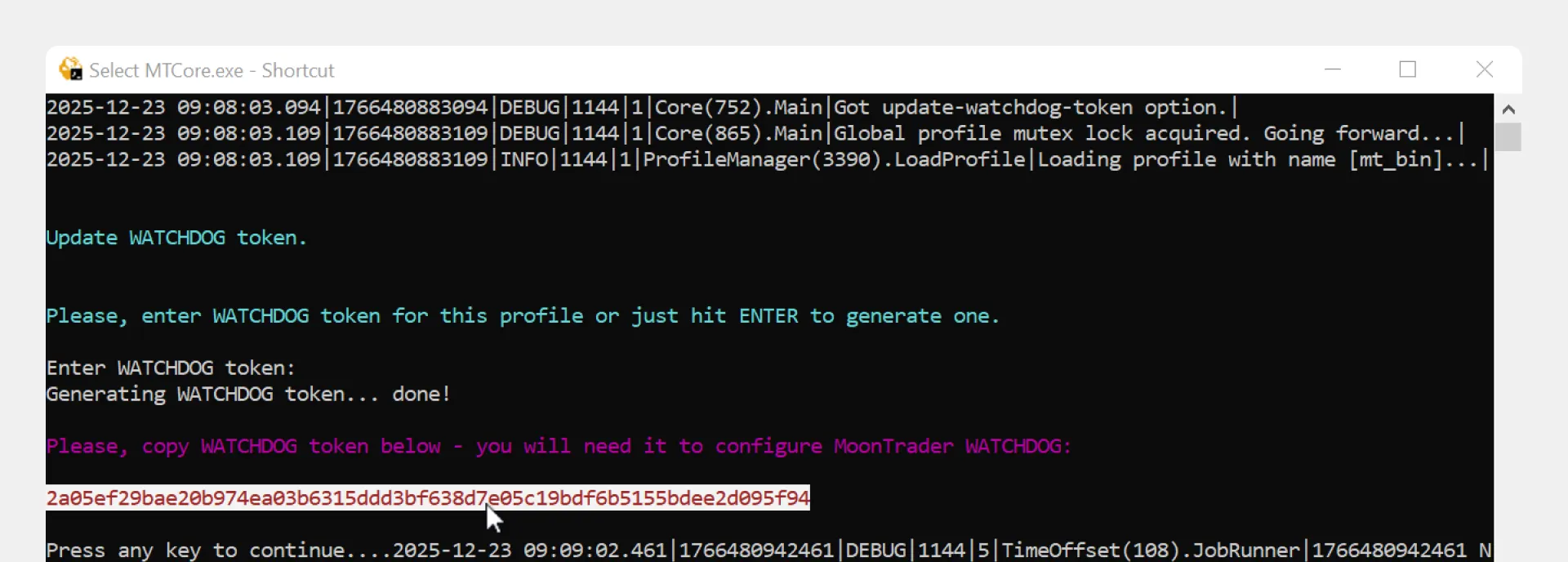
* **Создайте Watchdog Token:**
* Придумайте свой токен или нажмите Enter для автогенерации
* **Обязательно скопируйте и сохраните Watchdog Token**
* **Важно:** проверьте, что токен скопирован — после нажатия Ctrl+C иногда данные не сохраняются
* Нажмите Enter для завершения
#### Вариант Б. Обновление токена для существующего ядра
Если торговое ядро уже настроено и работает на VPS:
1. Остановите MTCore на VPS (закройте программу)
2. Запустите MTCore с параметром `--update-watchdog-token`:
* **Windows:**
* Создайте ярлык `MTCore.exe`
* Откройте свойства ярлыка
* Добавьте `--update-watchdog-token` в поле «Объект»
* Запустите через ярлык
* **Linux:**
* Выполните команду `./MTCore --update-watchdog-token`
3. Система предложит создать Watchdog Token:
* Придумайте свой токен или нажмите Enter для автогенерации
* **Обязательно скопируйте и сохраните токен**
4. Нажмите Enter для применения изменений
5. Закройте консоль
6. Перезапустите MTCore в обычном режиме (без параметров)
**Важно:** после обновления токена необходимо заново добавить это ядро в Watchdog-профиль Client (старое подключение работать не будет — удалите его и создайте новое с обновлённым токеном).
**Повторите процесс** для каждого торгового ядра на разных VPS-серверах, которые вы хотите мониторить.
### Шаг 4. Добавление торговых ядер в профиль
Теперь подключим торговые ядра к Watchdog-профилю для мониторинга.
1. В MoonTrader Client (на вашем локальном компьютере) перейдите на вкладку «MoonTrader Watchdog»
2. Найдите созданный Watchdog-профиль в списке
3. Нажмите на значок «+» в строке с профилем
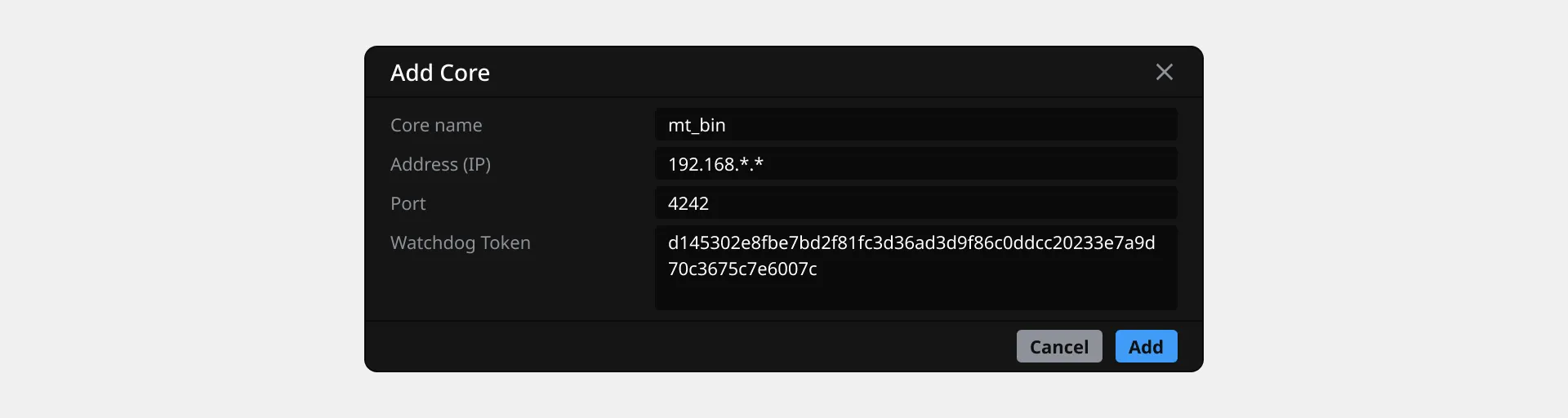
#### Параметры торгового ядра
**Core Name** Укажите название для идентификации (например, «Binance-Spot», «Bybit-Futures» или «VPS-1»)
**IP Address** Укажите публичный IP-адрес VPS-сервера, где запущено торговое ядро
**Port** Укажите порт торгового ядра.
**Watchdog Token** Вставьте токен, который вы создали для этого ядра на шаге 3, и нажмите «Add»
**Повторите процесс** для всех торговых ядер с разных VPS, которые хотите мониторить.
### Шаг 5. Проверка подключения
После добавления всех торговых ядер проверьте соединения:
1. На вкладке «MoonTrader Watchdog» нажмите кнопку «Ping all WD»
2. Система проверит доступность всех добавленных профилей и ядер
3. В списке отобразится статус каждого профиля и ядра
#### Если ядро недоступно
Возможны две причины:
1. **Проблема на VPS с Watchdog Core:**
* Подключитесь к VPS, где запущен Watchdog Core
* Проверьте, работает ли консоль MTCore в режиме `--watchdog-mode`
* Перезапустите Watchdog Core при необходимости
2. **Изменение конфигурации на VPS:**
* Если вы удалили профиль на VPS и создали новый, старые данные в Client стали неактуальными
* Удалите это ядро из Watchdog-профиля в Client
* Добавьте ядро заново с актуальными параметрами
### Настройки и уведомления
#### Открытие настроек профиля
Чтобы изменить параметры Watchdog-профиля:
1. На вкладке «MoonTrader Watchdog» найдите нужный профиль
2. Нажмите на значок настроек в строке с профилем
3. Откроется окно «Settings»
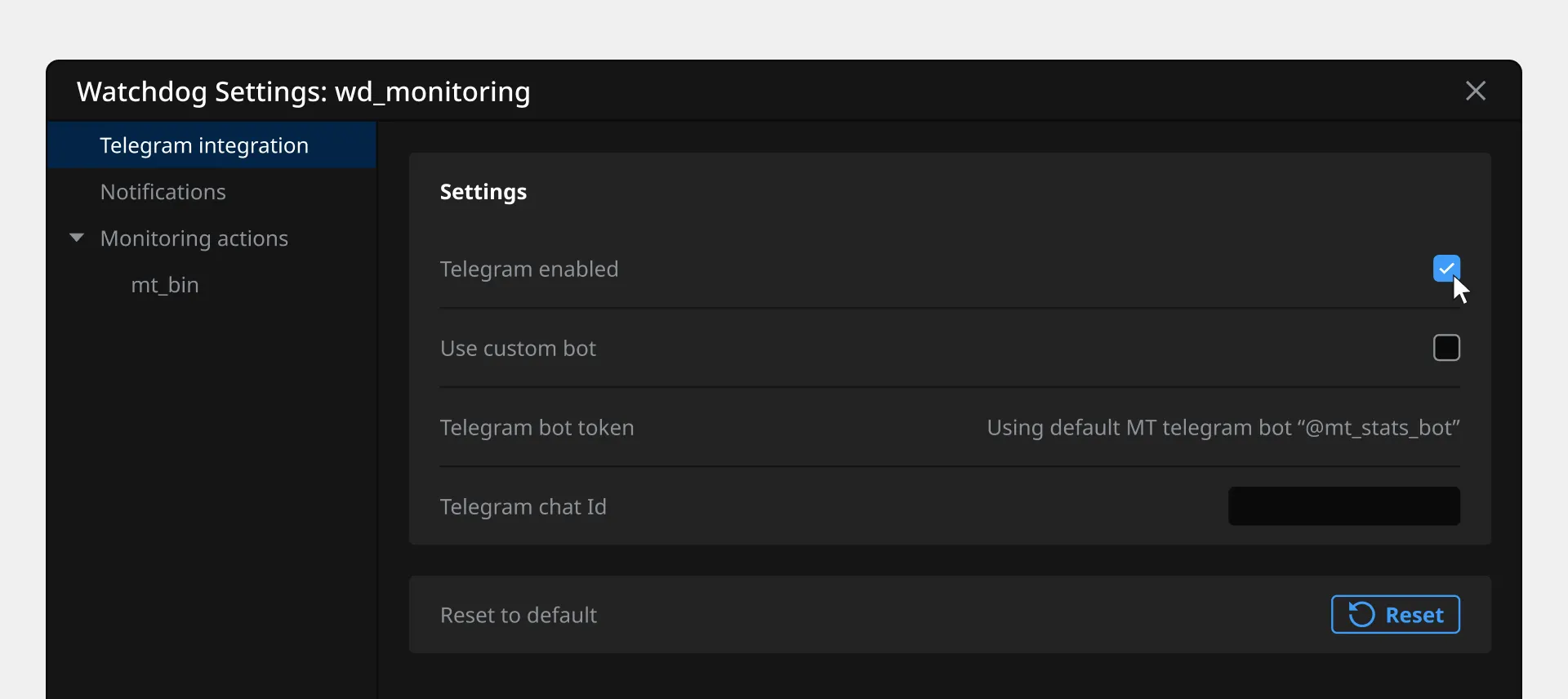
#### Интеграция с Telegram
1. Включите уведомления — поставьте галочку «Telegram enabled»
2. Выберите тип бота:
* Если галочка «Use custom bot» не установлена — будет использован стандартный бот MoonTrader (`mt_stats_bot`)
* Если установлена галочка «Use custom bot» — укажите Bot Token вашего собственного бота
3. Укажите Chat ID для получения уведомлений
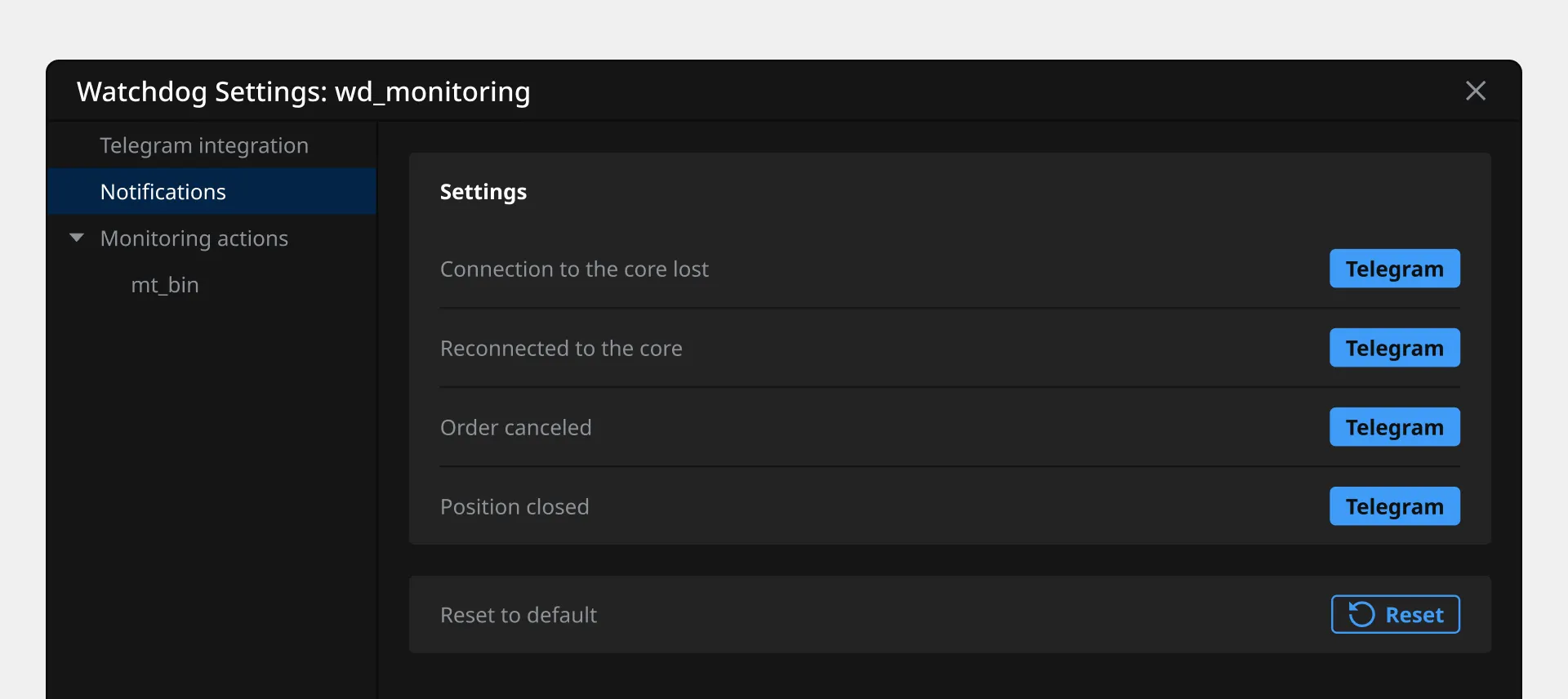
4. Перейдите на вкладку «Notifications»
5. Выберите типы событий для оповещения
**Важно:** настройки уведомлений в разделе «Monitoring Actions» станут активны только после включения Telegram в предыдущей вкладке.
#### Действия для отдельных ядер
В разделе «Monitoring Actions» отображается список всех подключённых торговых ядер:
1. Выберите нужное ядро из списка
2. Настройте индивидуальные параметры мониторинга и условия срабатывания уведомлений для этого ядра
### Удаление торгового ядра
При удалении ядра из мониторинга:
1. Выберите строку с нужным ядром
2. Нажмите на значок удаления в верхней части окна
3. Появится подтверждение удаления — подтвердите действие
**Примечание:** удаляется только мониторинг этого конкретного ядра, сам Watchdog-профиль и другие ядра остаются без изменений.
### Поддержка
Если у вас возникли проблемы с настройкой или работой Watchdog, обратитесь в нашу [службу поддержки через Telegram](https://t.me/moontrader_support_ru).
---
# Agent Instructions
This documentation is published with GitBook. GitBook is the documentation platform designed so that both humans and AI agents can read, navigate, and reason over technical content effectively. Learn more at gitbook.com.
## Querying This Documentation
If you need additional information that is not directly available in this page, you can query the documentation dynamically by asking a question.
Perform an HTTP GET request on the current page URL with the `ask` query parameter, and the optional `goal` query parameter:
```
GET https://guide.moontrader.com/sovety-i-rekomendacii/watchdog-nastroika-monitoringa-torgovykh-yader.md?ask=&goal=
```
`ask` is the immediate question: it should be specific, self-contained, and written in natural language.
`goal` is optional and describes the broader end goal you are ultimately trying to accomplish on behalf of the user. GitBook uses it to tailor the answer towards what is most useful for that goal.
The response will contain a direct answer to the question and relevant excerpts and sources from the documentation.
Use this mechanism when the answer is not explicitly present in the current page, you need clarification or additional context, or you want to retrieve related documentation sections.